当我们在对产品的内容,进行展示设计时,通常会先将内容进行归类整理,然后以页签的形式呈现给用户。页签的优点是,让访问目标更加清晰,使查找和浏览更加高效。
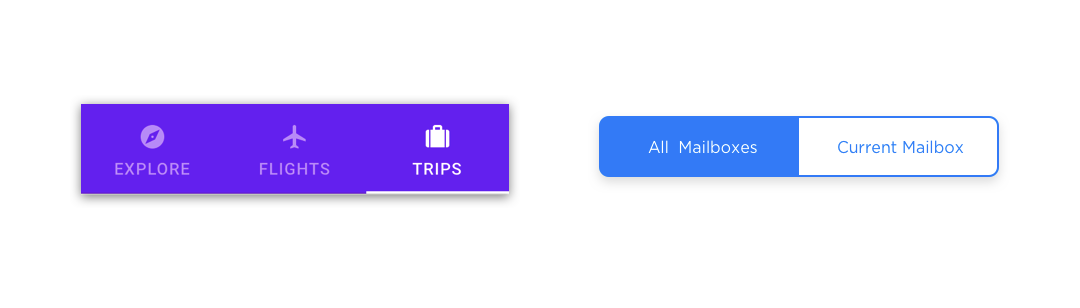
移动端产品的页签,在不同的系统环境中,会被定义为不同的控件类型,在Android 系统环境下,主要通过使用标签项(Tabs)来完成内容分类,而在iOS系统中,则通过使用分段控件(Segmented Controls)完成这一任务。而我们本节内容的重点,是讲解一下标签项(Tabs)的使用。
样式类型
常见的标签项(Tabs)因构成要素的不同,被划分为3种类型,分别为:文本标签项、图标标签项和复合标签项。
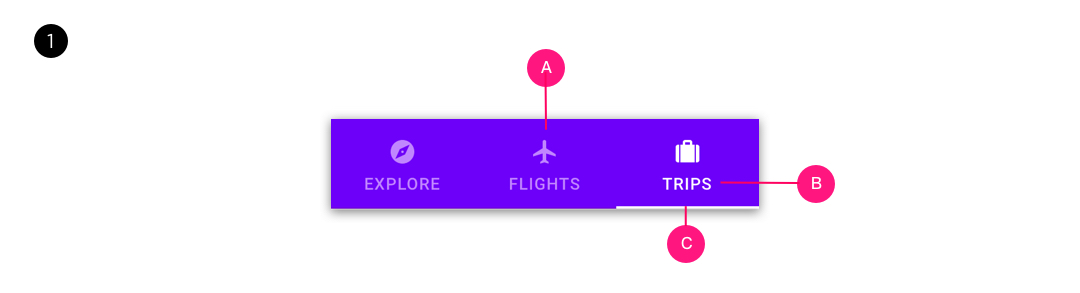
1.复合标签项
复合类型的标签项主要由图标(A)、文本(B)和活动指示器(C)等元素构成。这种类型的标签项,其优点是:内容信息对称,视觉美感度高,图标和文案互为“佐证”,能更加准确的向用户传递类型信息。其不足是:构成元素较多,整个控件占据了较大的页面空间。
2.文本标签项
文本类型的标签项主要由文本(B)、活动指示器(C)等元素构成。这种类型的标签项,是目前应用范围最广的页签类型。使用这种类型的标签项时,需格外注意,一定要控制好文本字段的长度。如果必须要使用超长的文本字段做标签,一定要保证文本的完整显示,千万不要对文本采取换行、截断、省略等方式处理。

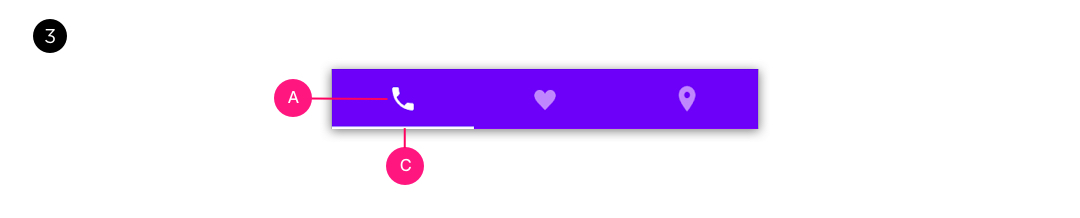
3.图标标签项
图标类型的标签项,主要由图标(A)+活动指示器(C)等元素构成。图标类型的标签项,使页面构成,更加简洁,但不足是,在传达复杂内容信息时,不如文本标签清晰、直接。这同我们在一般按钮中提到的,文字按钮和图标按钮的特性差异,有相近之处。
固定和滚动
Android 控件规范约定,在竖屏情况下,当标签项的标签个数小于等于4时,需要在屏幕内,完整显示4个选项内容。
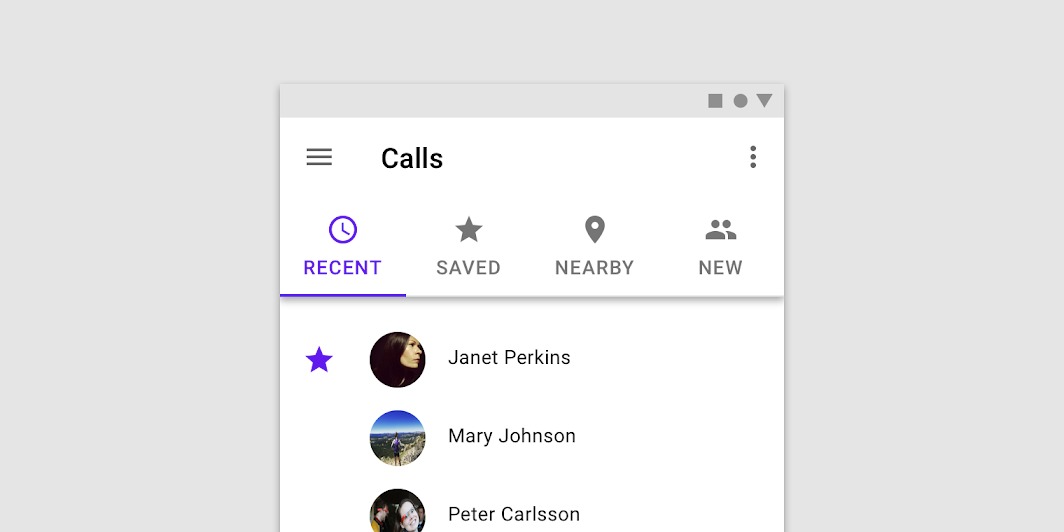
当完整显示4个标签时,所有标签都固定不动。像这种固定不动的标签项类型,我们称之为固定标签项
反之,如果标签项个数大于4个,我们就无法通过一屏展示所有的页签,这时就需要使用横向滑动查看更多选项的设计方案,而选择暂时隐藏部分页签。
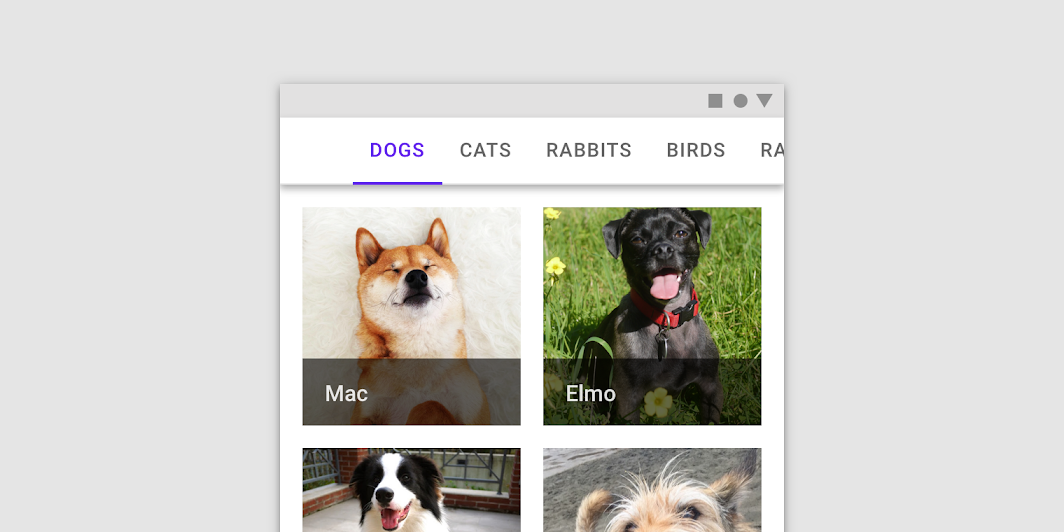
像这种支持横向滑动操作的标签项类型,我们称之为滚动标签项。
几点注意事项
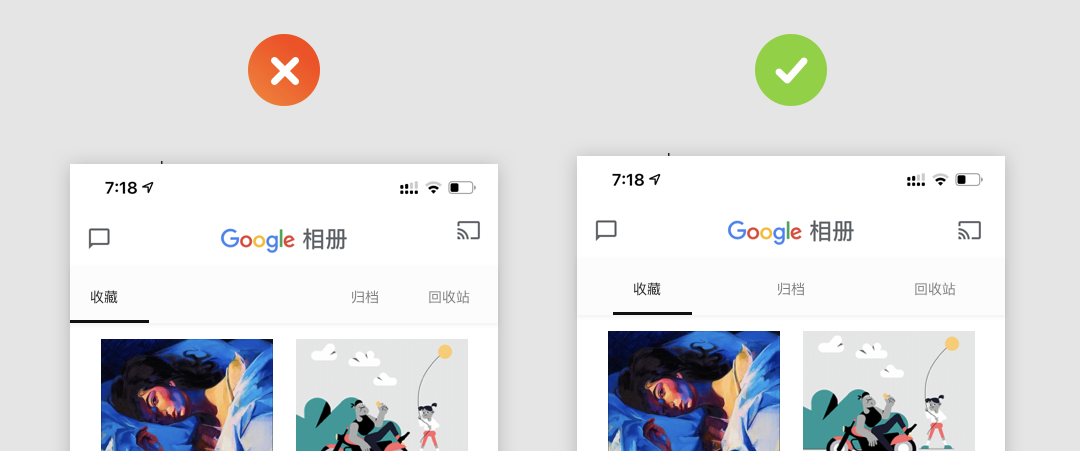
1. 使用固定标签项时,从严格意义上讲,需要保持每个分类的宽度一致。如果因某个分类的文本过长,导致无法均分宽度时,应采用滚动标签项的设计方式,优先保证文本的完整展示。
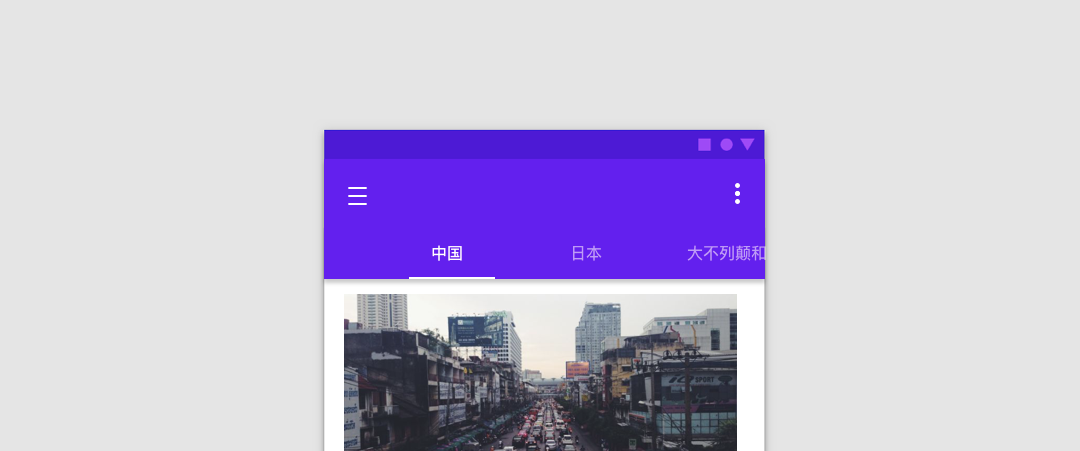
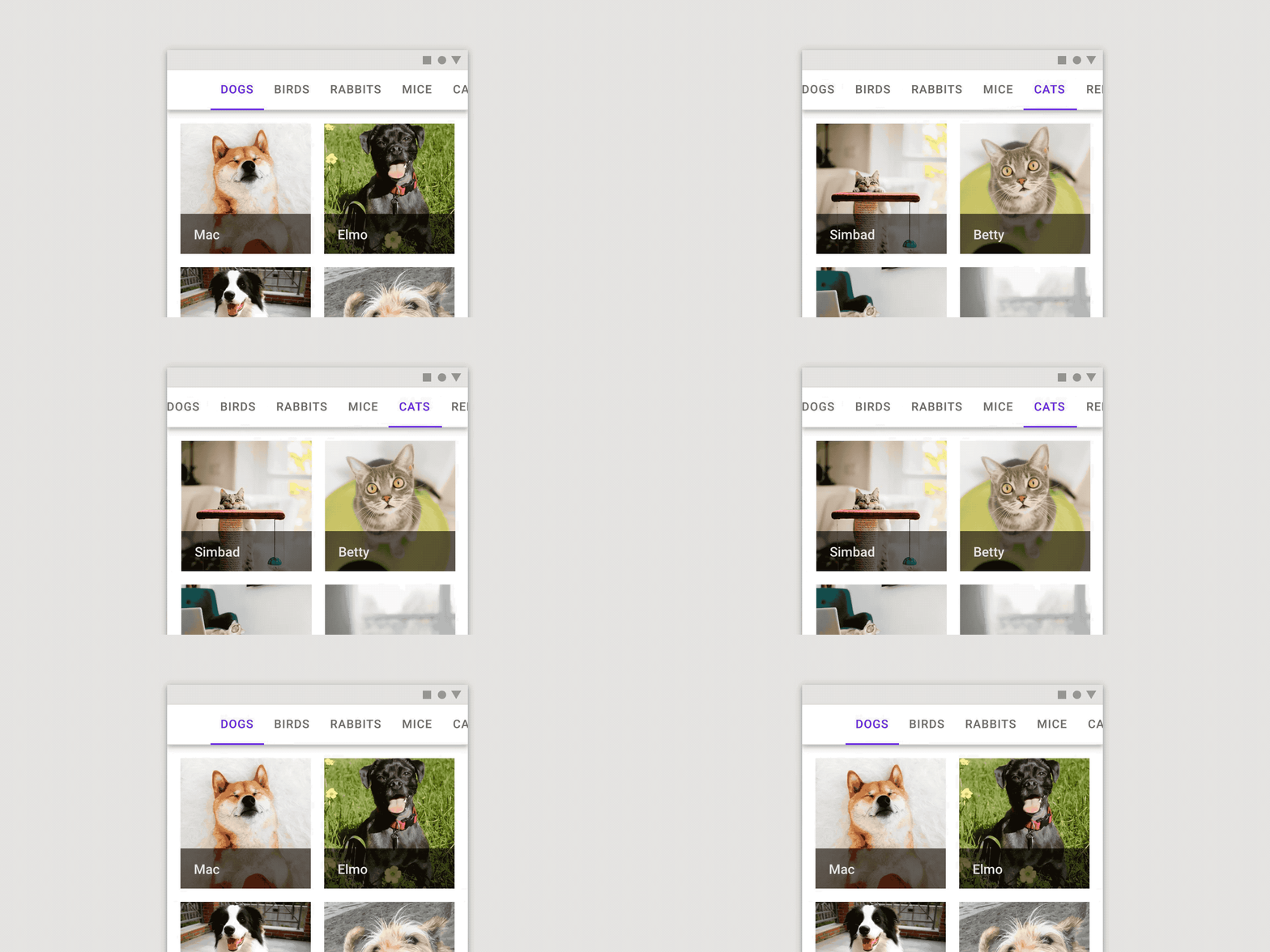
2.使用滚动标签项时,设计上一定要有清晰的视觉传达,一个通用的设计处理方法是,在标签项的左端,留出一定的空白空间,而右侧被标签完全填充,且有显示不全的标签选项露出,作为滑动查看引导。
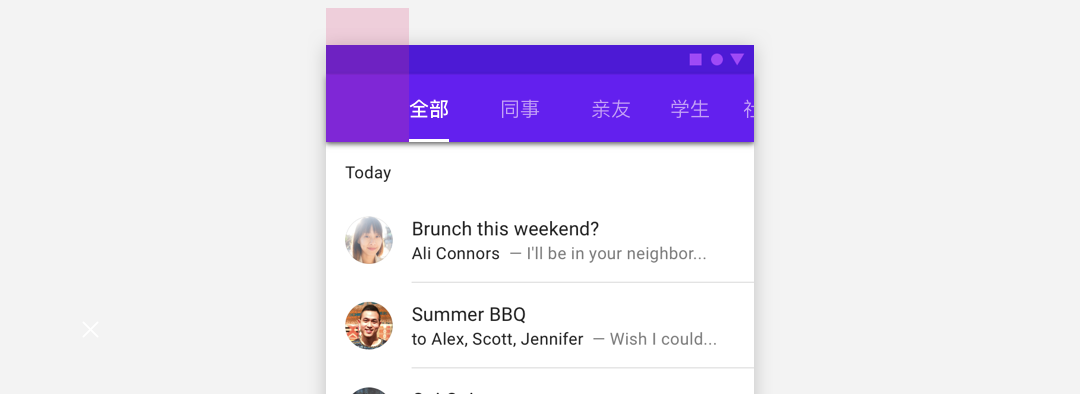
3.在每次执行标签选中时,都需要重新定位标签项的位置。一个重要的原则是:每次选中发生时,都必须保证选中的标签,位于当前界面的可视范围内。
页面位置
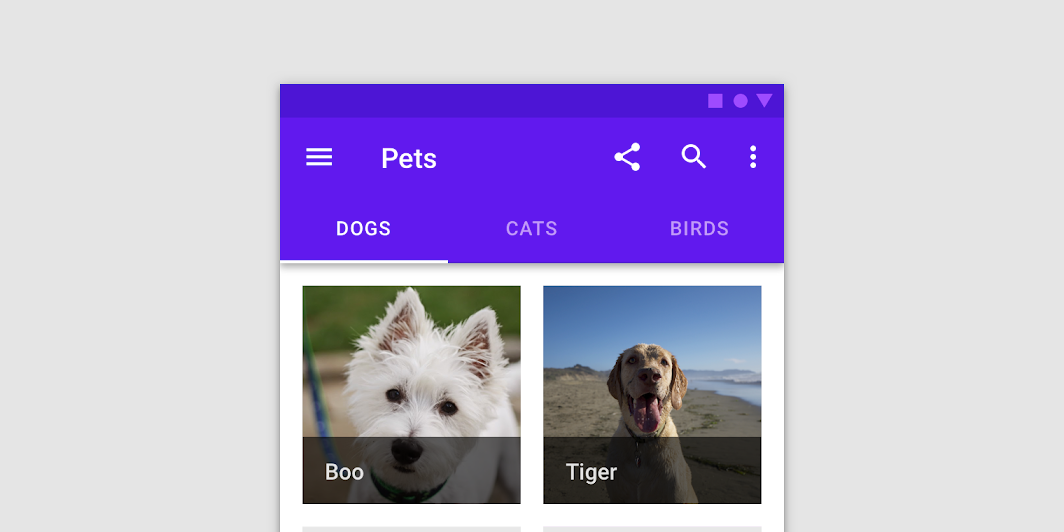
标签项通常和页面的头部栏(比如导航栏一类的控件)结合,显示在页面的顶部位置
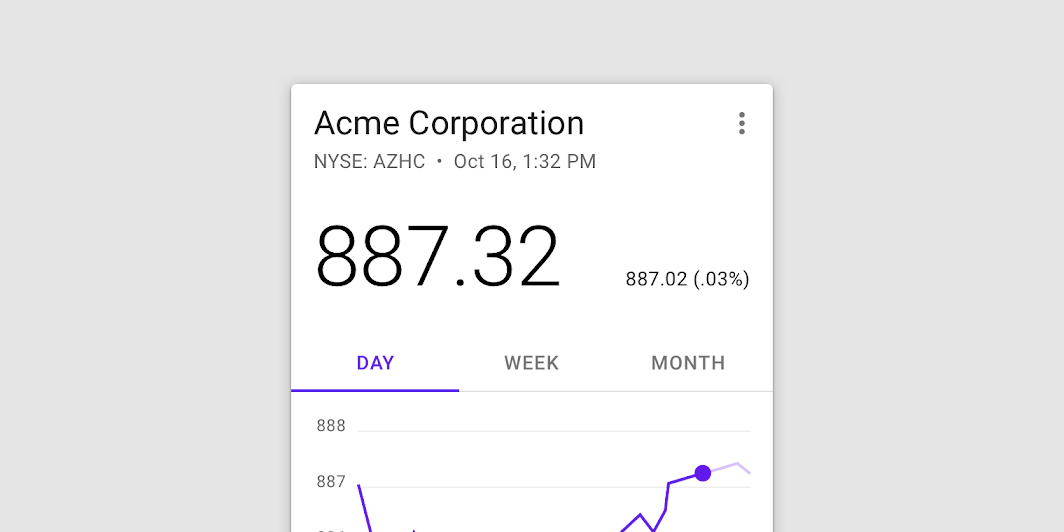
也可以嵌入到卡片或表格组件中,用以控制其下方的UI区域
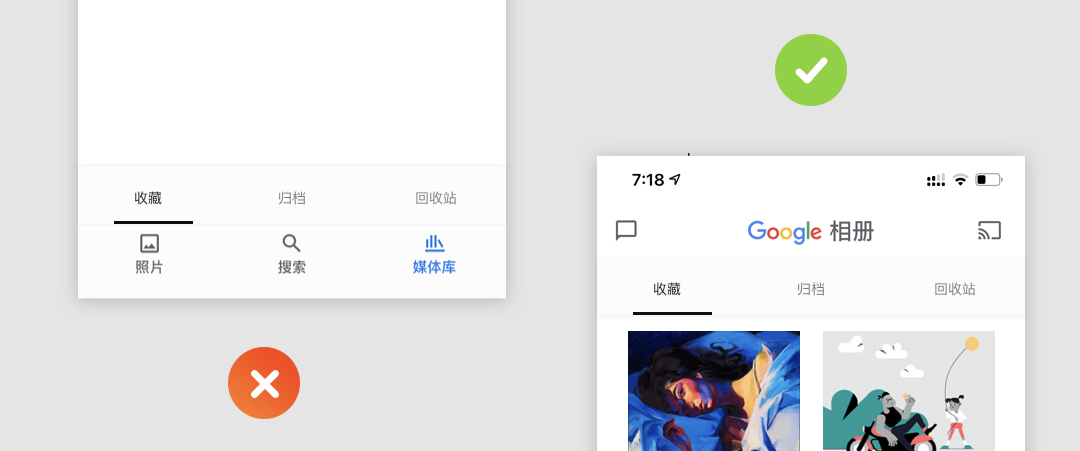
但是标签项不可以和底部导航结合,那样会使页面关系显得过于混乱。
页签的切换
标签项的页签切换可通过两种操作方式实现,一种是通过点击页签来完成切换
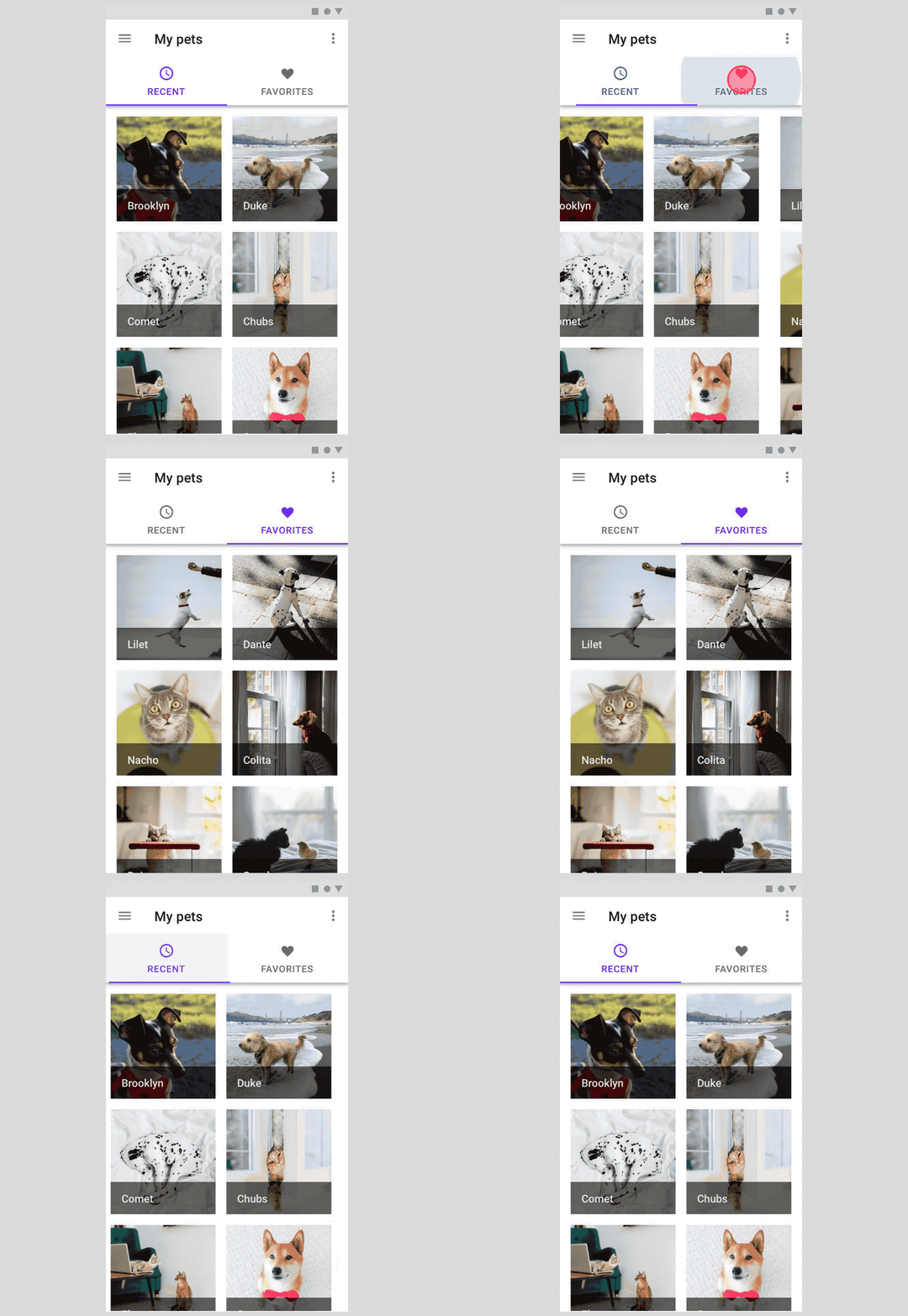
另外一种是通过在页签下的内容区域,使用手势滑屏,来实现页签切换。
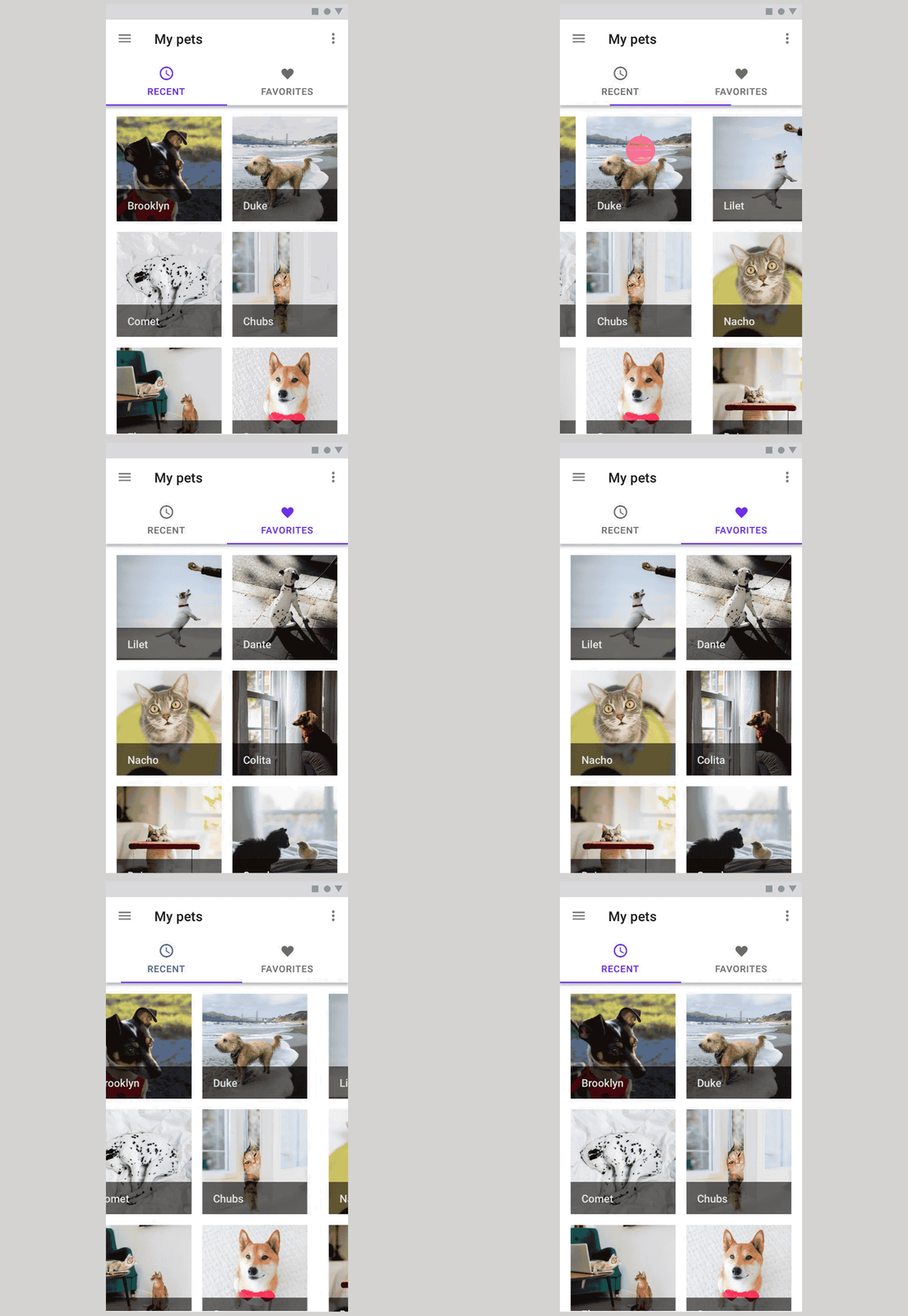
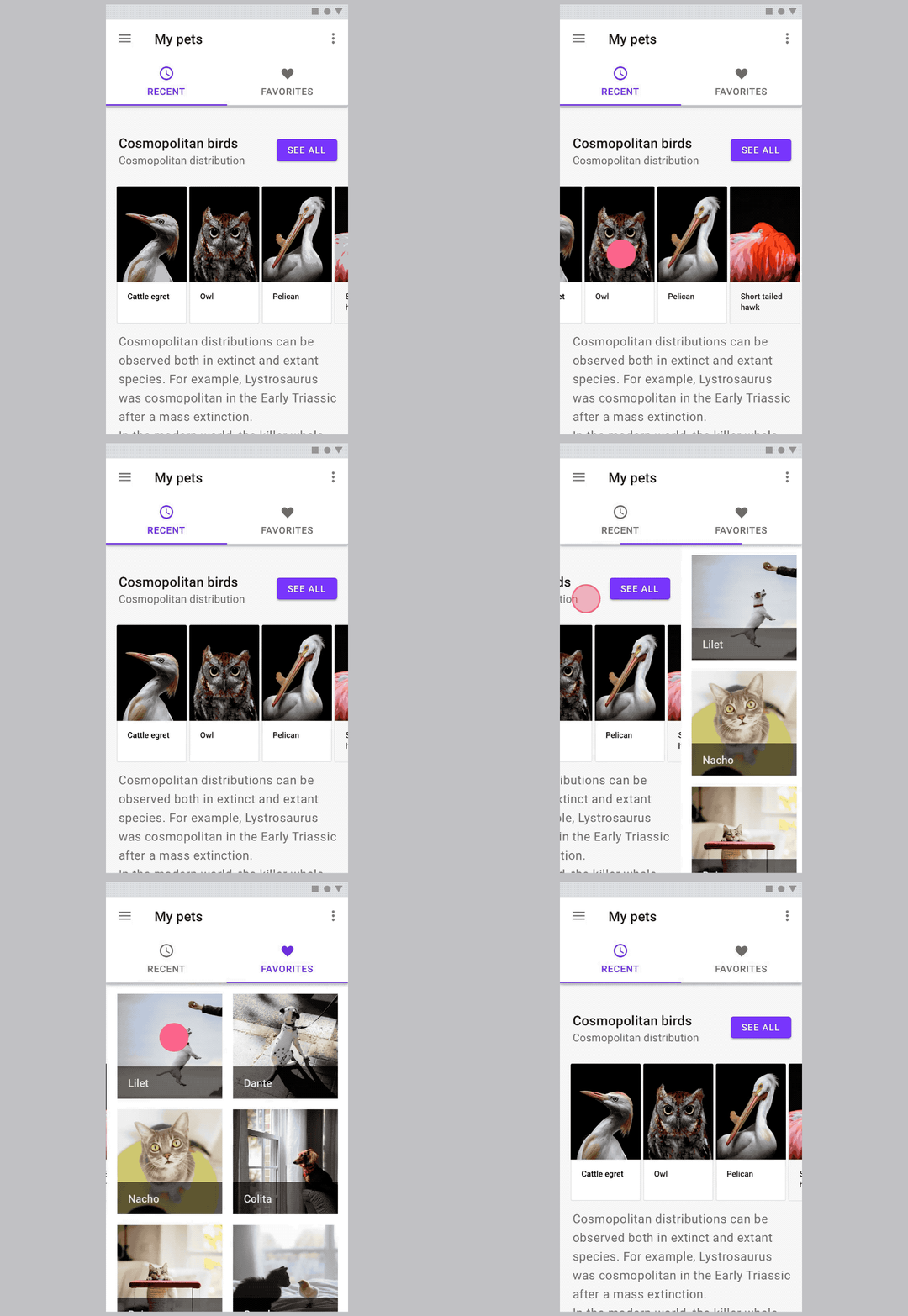
采用滑屏方式实现页签切换时,需要特别注意,有时页签的内容区域,可能存在其他可支持滑动的内容组件,滑屏操作很容易造成手势冲突。
比如下图案例中,Recent页签下存在着一个,可支持滑屏查看更多图片的响应区域,在这个区域内执行滑屏操作,并不能马上完成页签的切换,通常需要将全部的图片滑屏浏览完毕,才能到达触发页签切换的临界位置。
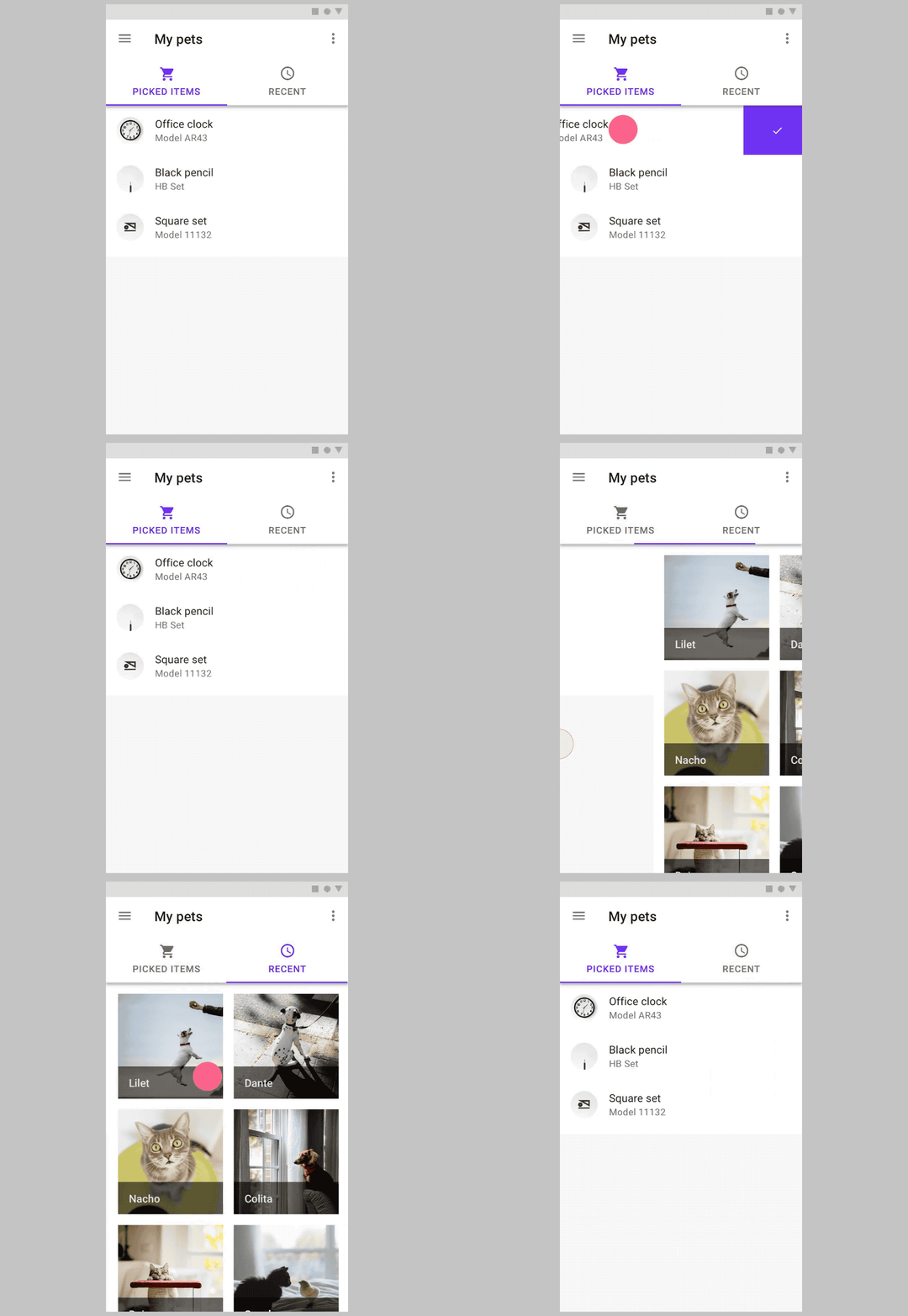
另外的一个案例:Picked items页签下的商品列表区域,存在着一个滑动触发添加或删除操作的响应区,当我们滑动屏幕,想要切换页签时,往往会引发滑动冲突。
区域优化
在上文中我们曾提到过,Tabs可以和导航栏等控件结合,显示在页面顶部位置。而标签项有3种类型,其中复合类型的标签项,因面板承载的元素较多,通常占据较大的页面空间,而导航栏同样会占据了较大的页面空间,两种控件一旦结合,长期占据页面顶部,会使屏幕可用区域非常紧张。对于手机等小屏设备,会给用户浏览内容,带来非常糟糕的体验。
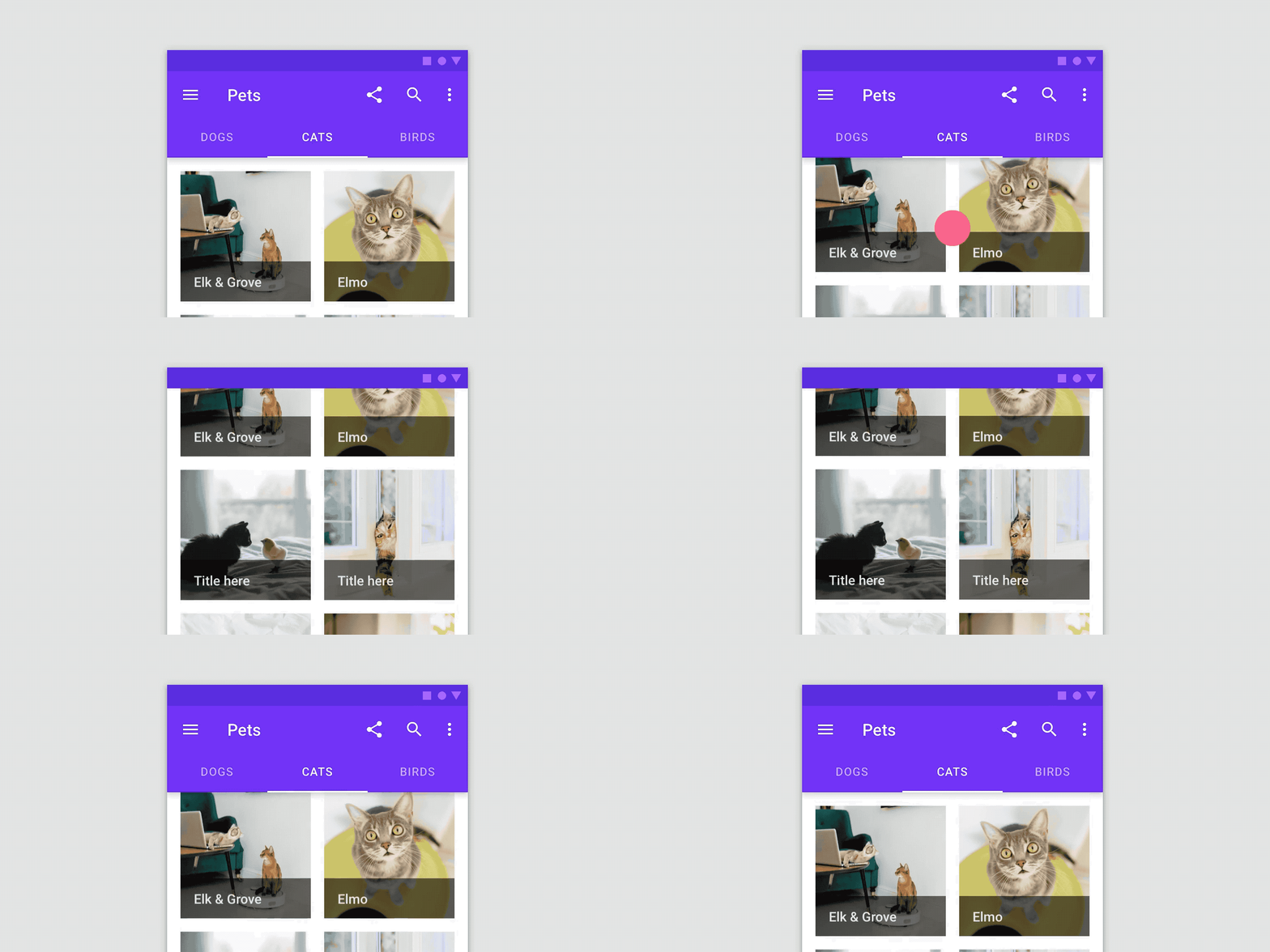
针对这一问题,Android 官方控件设计指导,给出了一种解决方案。当我们向上滚动屏幕时,导航栏会被隐藏,Tabs会悬停在屏幕的顶部位置,从而为内容展示提供较大的空间。
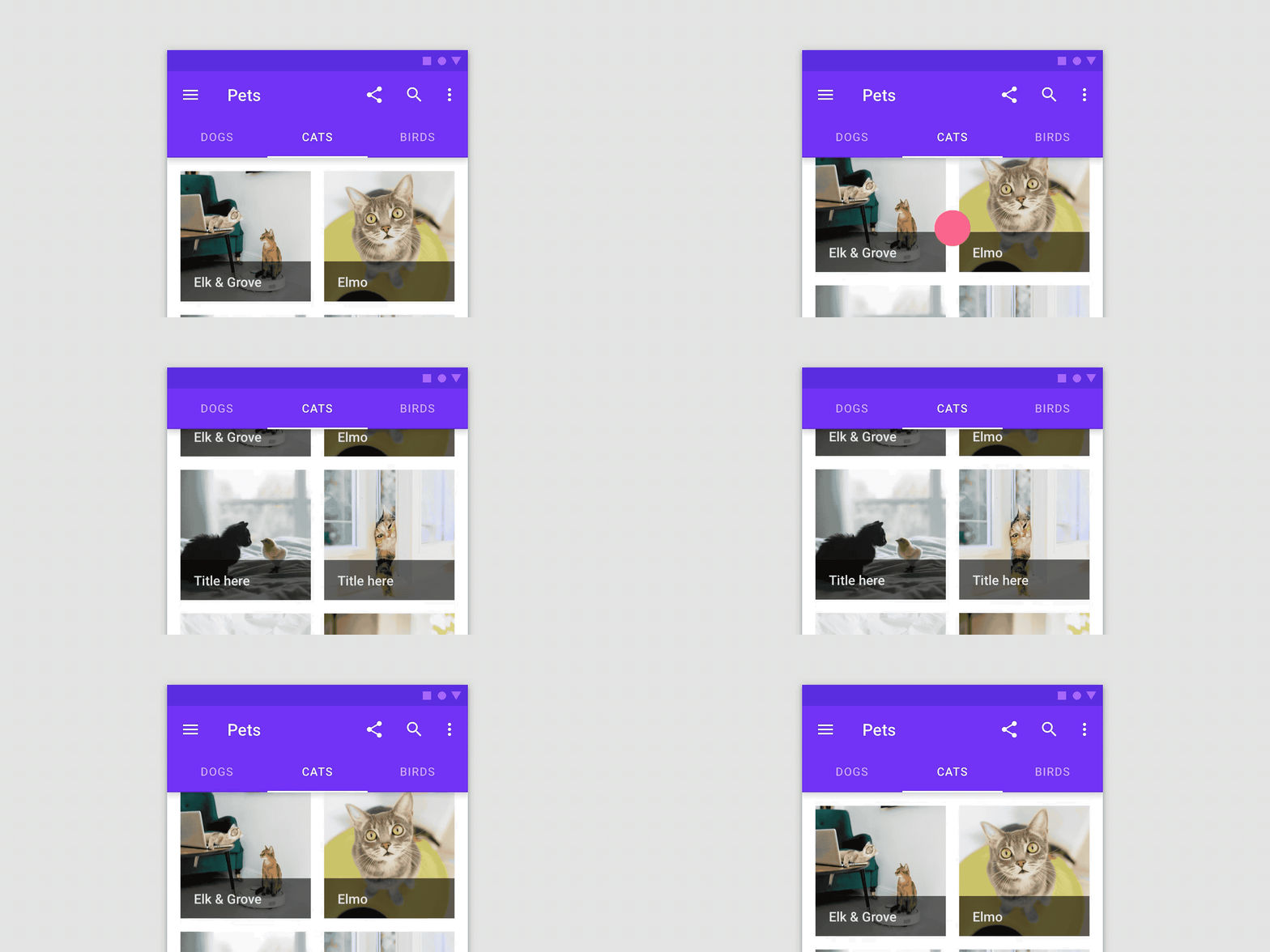
如果此时的Tabs选项,并不是用户高频使用的选项,那Tabs同样也可以支持隐藏,隐藏页签后,整个页面都可用来,向用户展示内容
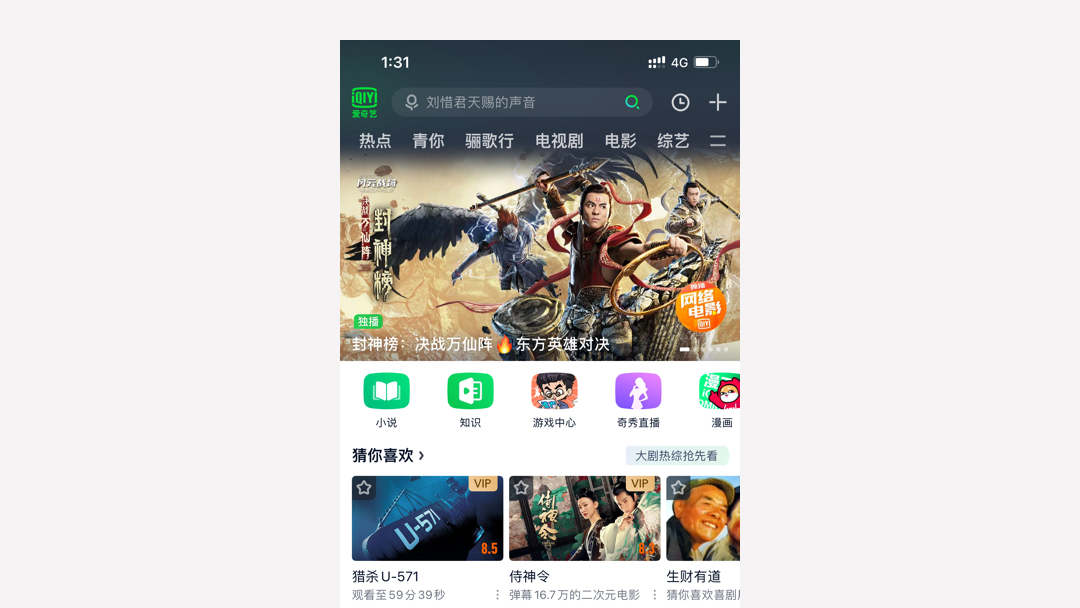
在移动应用设计中,因内容展示受限于屏幕尺寸,为了更好的展示内容,通常会用到上述的解决方案。但在具体的产品设计中,何时采用这种设计方案,主要取决于对用户行为的判定。
举个栗子,当我们启动一款视频APP,可能有明确的触发动机,例如想看看最近上映有哪些大片,所以首先我们要进入到电影的页签中,然后浏览这个页签下的全部资源。但有的时候,我们也可能没有明确的行为动机,只是想启动APP,随便浏览一下编辑推荐的热门影片,可见,进入分类页签是可选行为,浏览是必需行为。
所以当我们启动应用后,能满足快速进入分类,在浏览内容时,提供更加友好的内容展示空间,这基本上就能创设出极佳的使用体验。
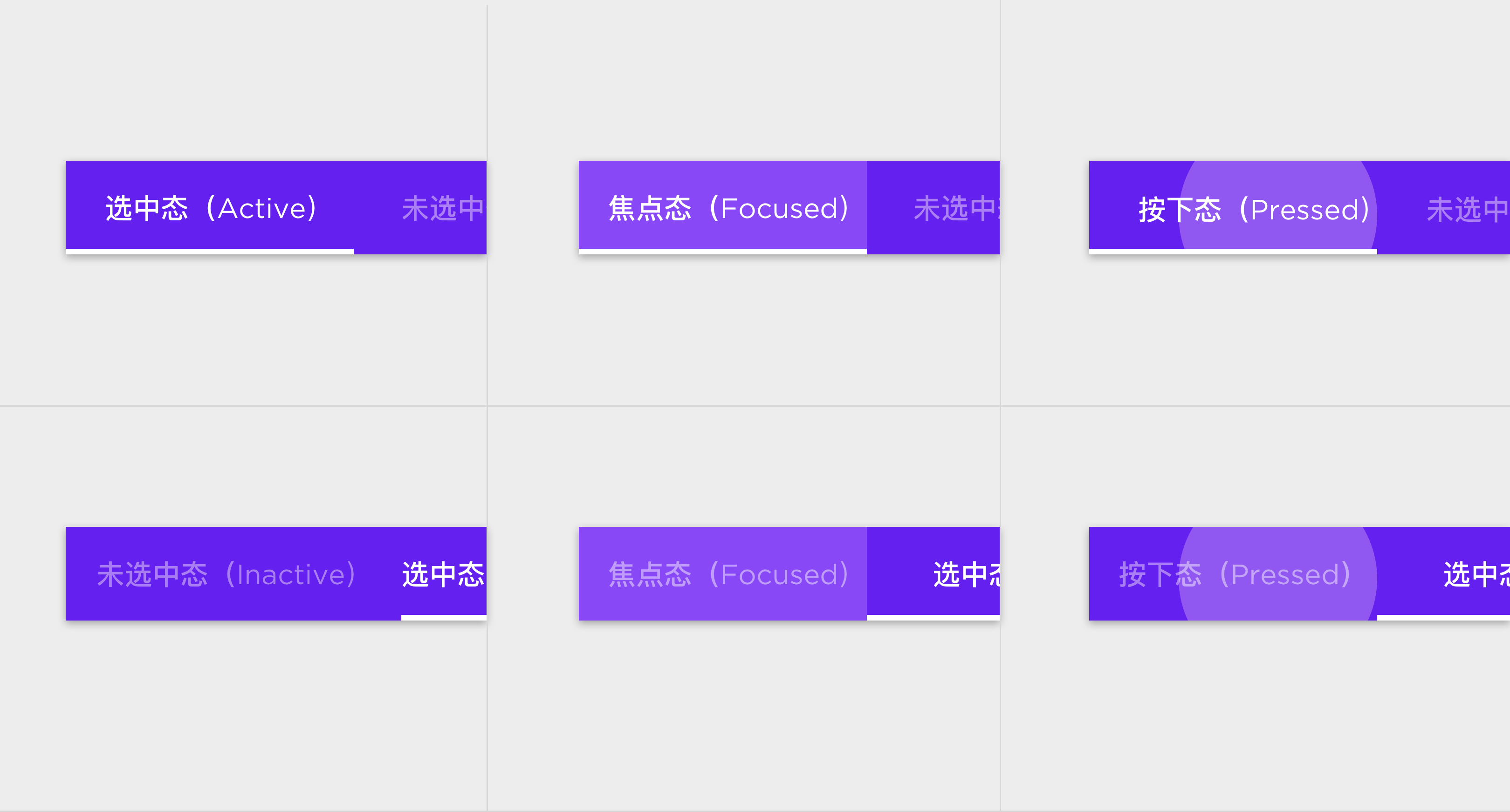
交互状态
页签切换过程中,相关页签的交互状态总结如下
设计禁忌
在标签项在使用过程中,一些常见的错误类型
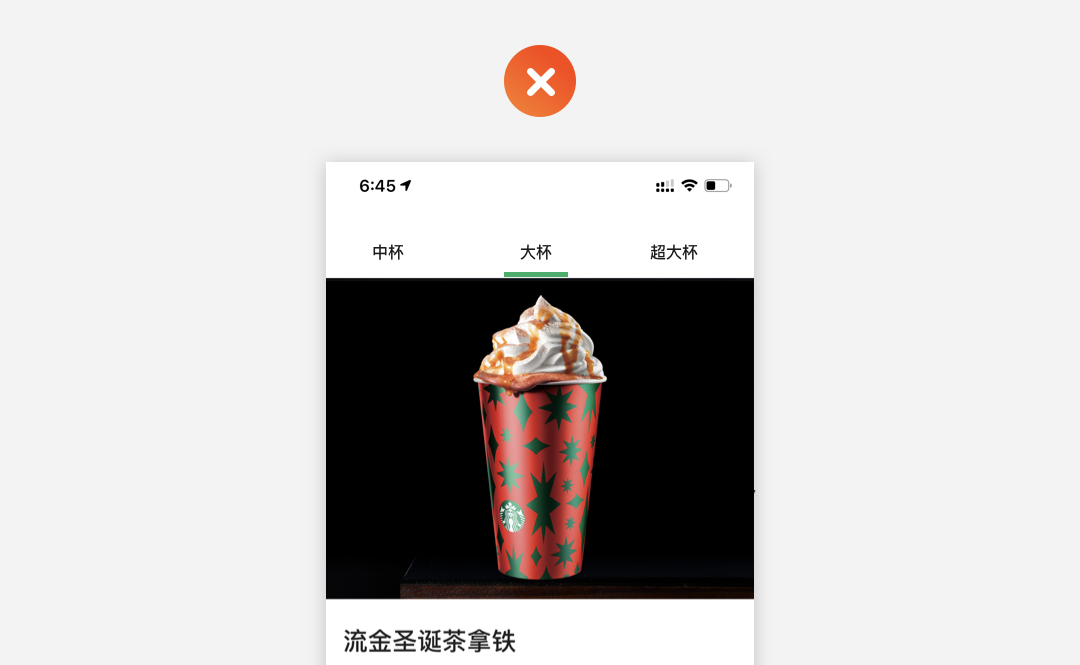
错误1:将标签项用于类型对比
分类标签不可以用于类型比对,比如用作同一个商品的不同颜色,大小,型号等
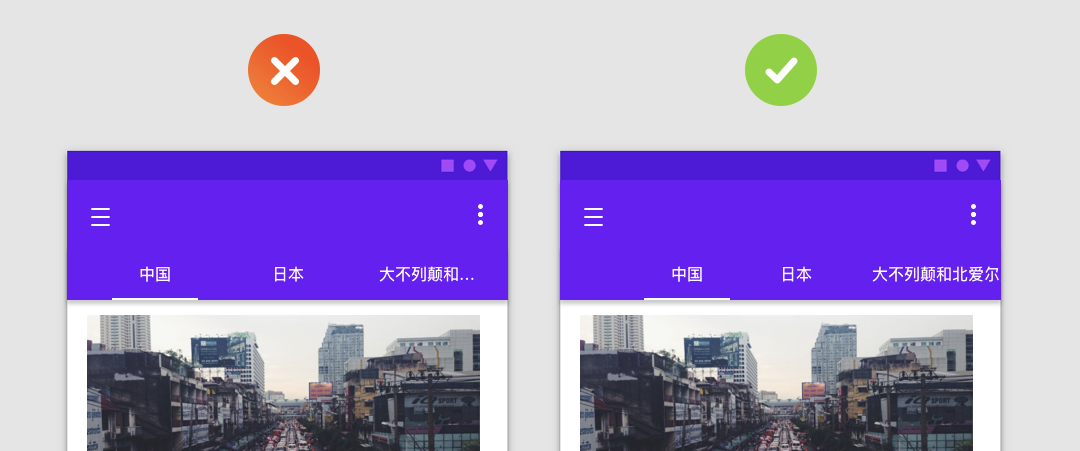
错误2:截断和省略文本标签
如果文本标签的文案较长,不要对长文案进行截断或者省略处理,一定要保证文案的完整显示,必要时,可以通过使用滚动标签项,来完成这一目标
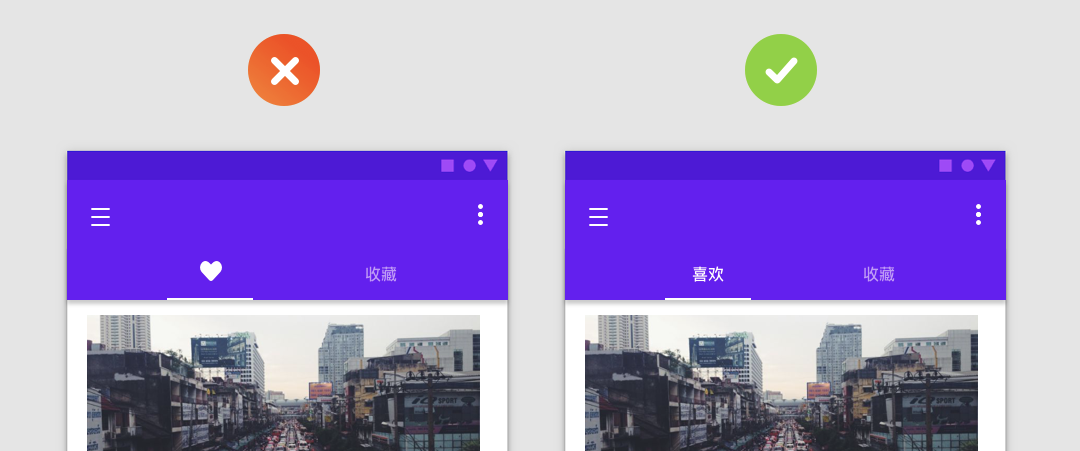
错误3:样式不统一
在标签项控件时,应保证所有页签的类型样式一致,如果用文本,则每个页签都要使用文本,如果使用图标,则每个页签都要使用图标
错误4:标签间距不同
在使用文本页签进行设计时,应要保持页签间距大小一致,不要将页签间距故意设为不同,那样将影响用户的正常使用