
目录
Midjourney
创建服务器
在上一节内容中,我们讲到了如何注册和进入新手房,使用Midjourney,但是使用一段时间后,你就会发现,由于生成图片的时间较长,自己发送的内容,经常因为混在其他人的feed中,很难被发现。所以这时,我们就有必要自己创建一个房间(服务器)。下面我们讲解一下创建步骤。
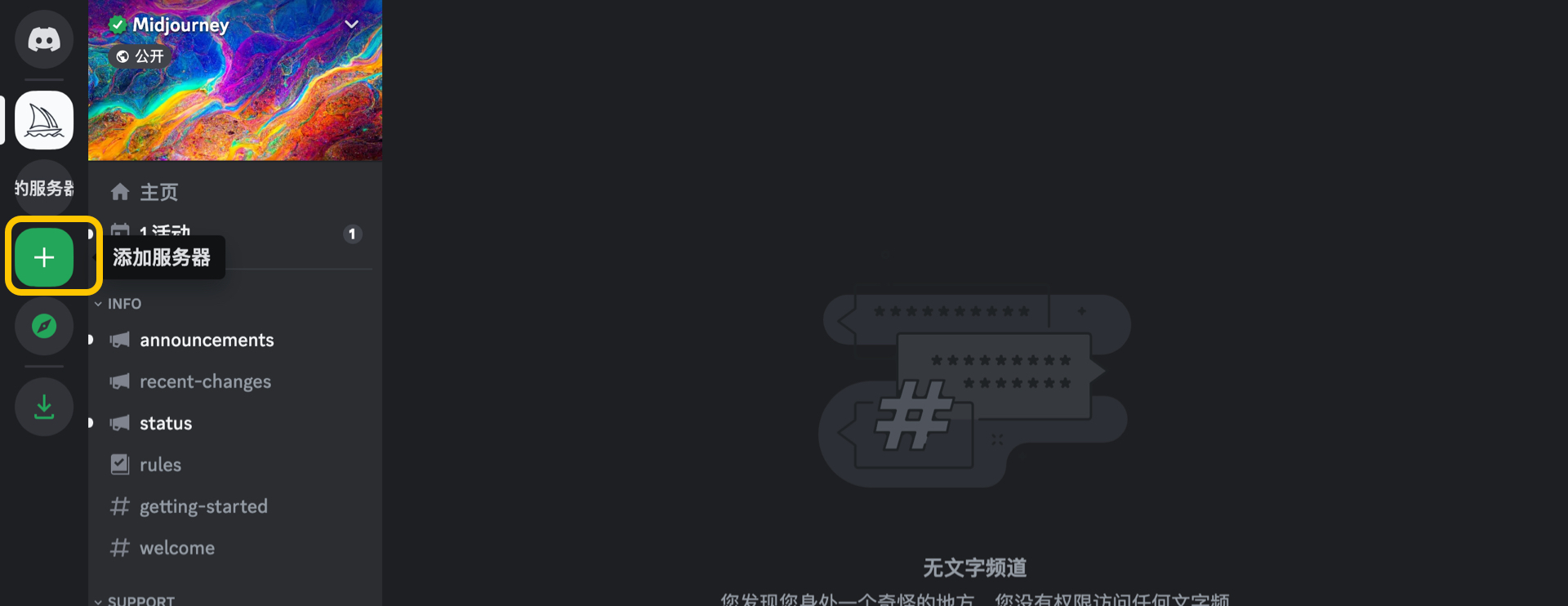
第1步、点击添加服务器按钮
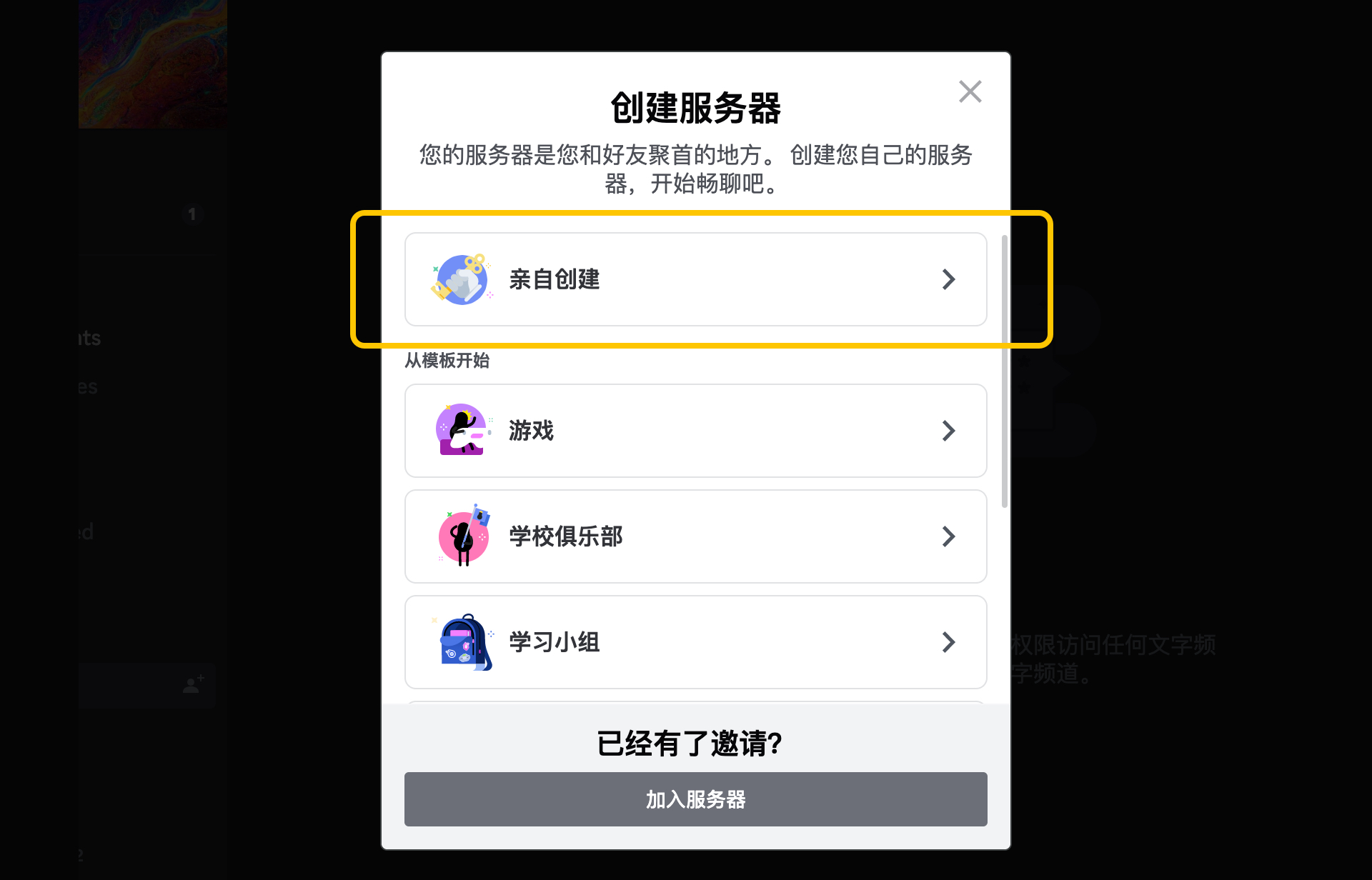
第2步、在弹窗中选择亲自创建
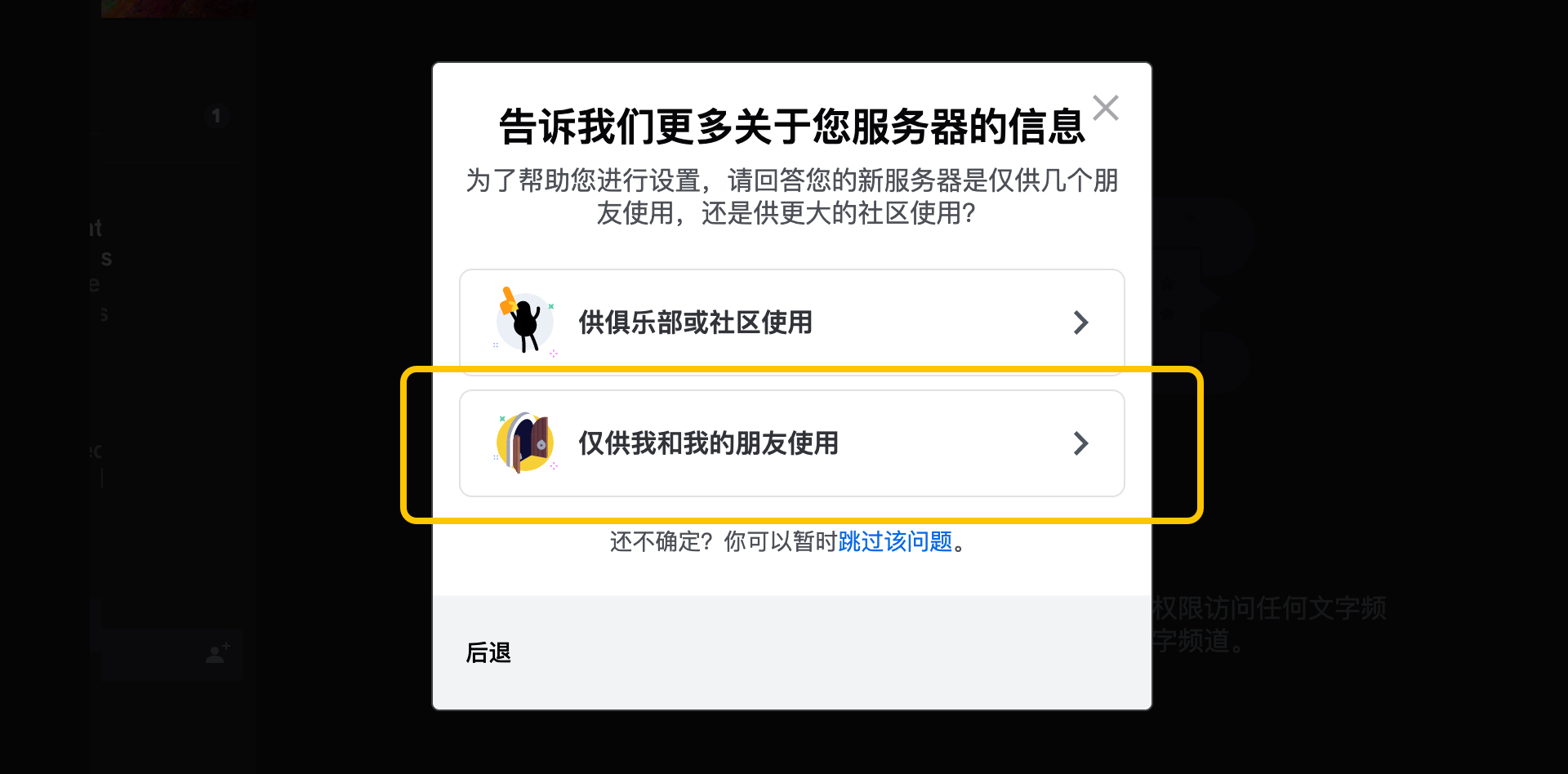
第3步、选择仅供我和我的朋友使用
第4步、上传头像(非必须)和命名服务器
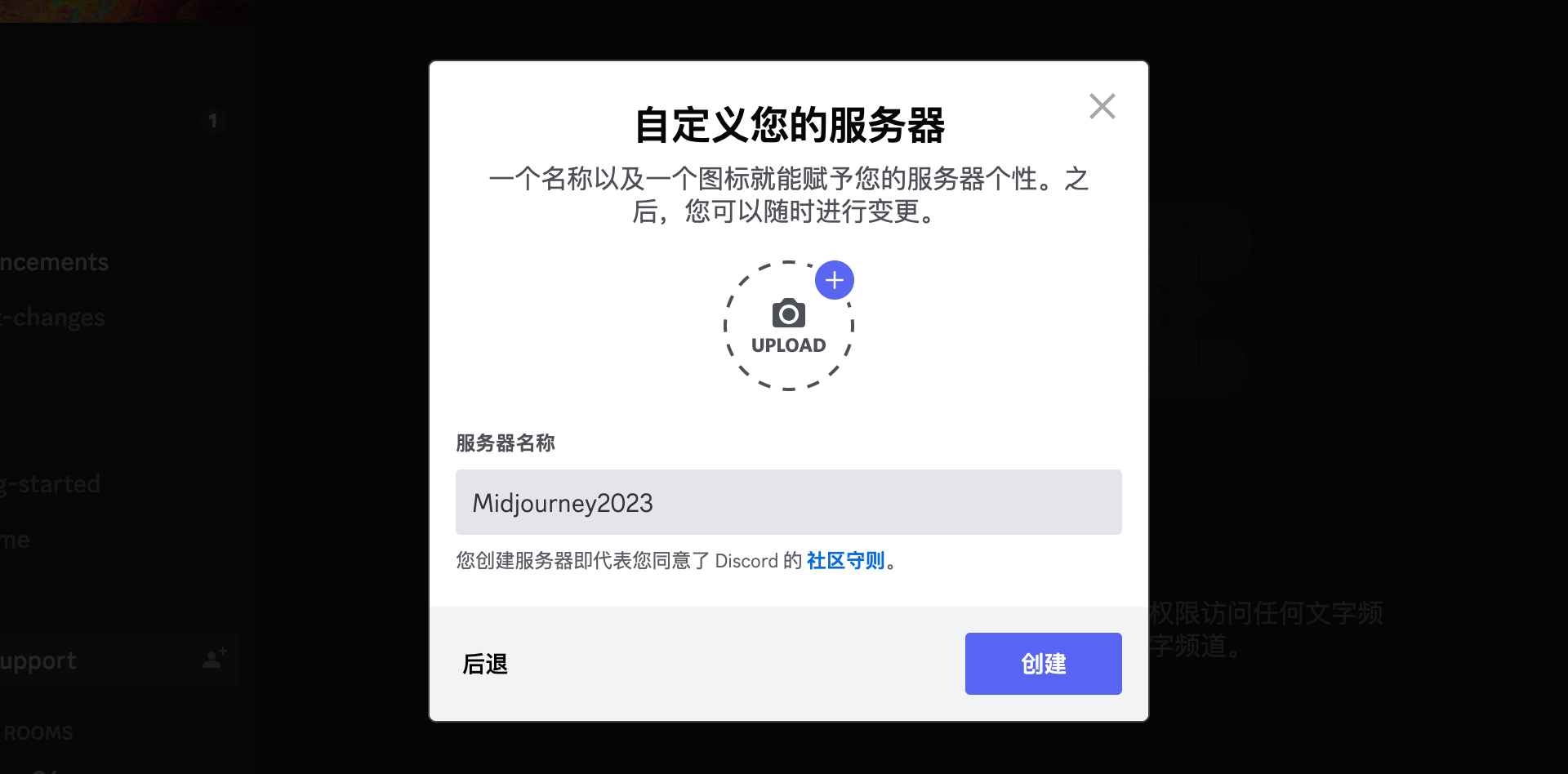
第5步,点击创建按钮完成创建
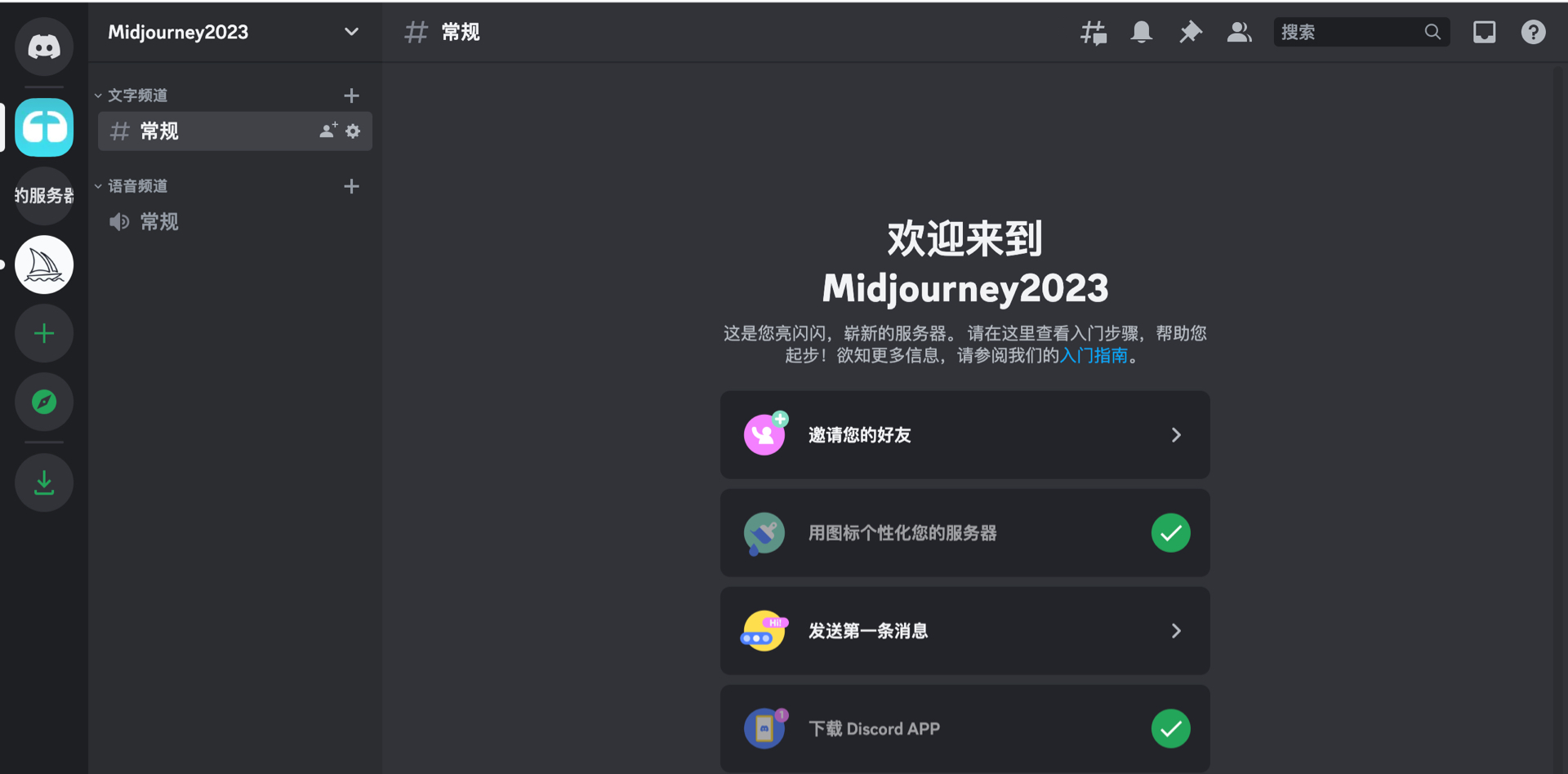
这样我们新创建的房间就成功了,如果你细心观察就会发现,这个房间什么都没有,所以接下来,我们需要添加Midjourney到我们新创建的房间里。
第6步、添加Midjourney
1. 点击小船图标
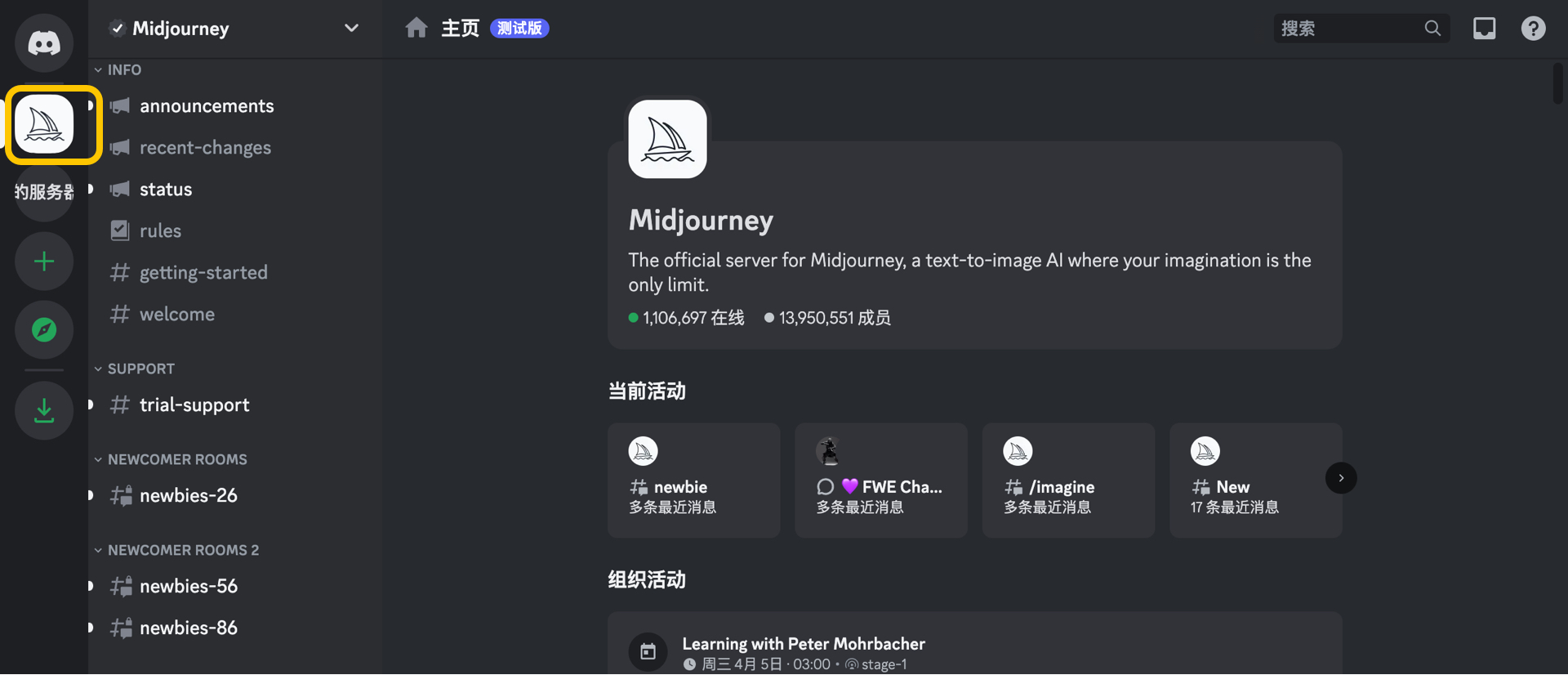
2. 点击选择任意新手房间
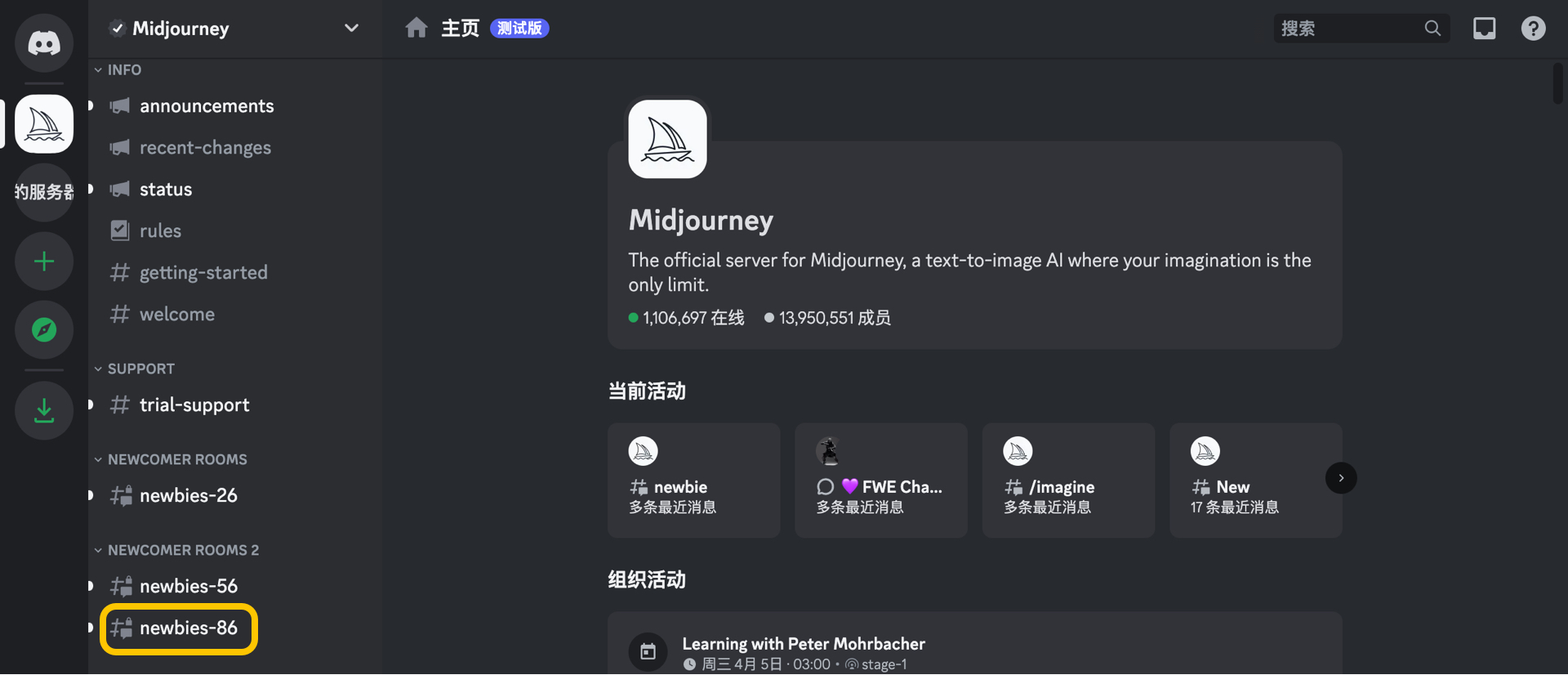
3.进入后,点击显示成员名单
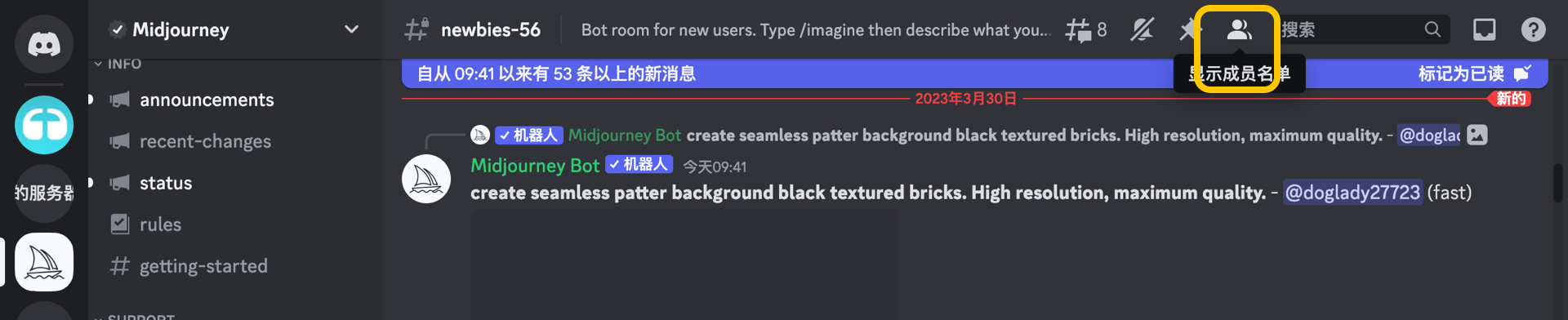
4. 在成员列表中找到Midjourney机器人
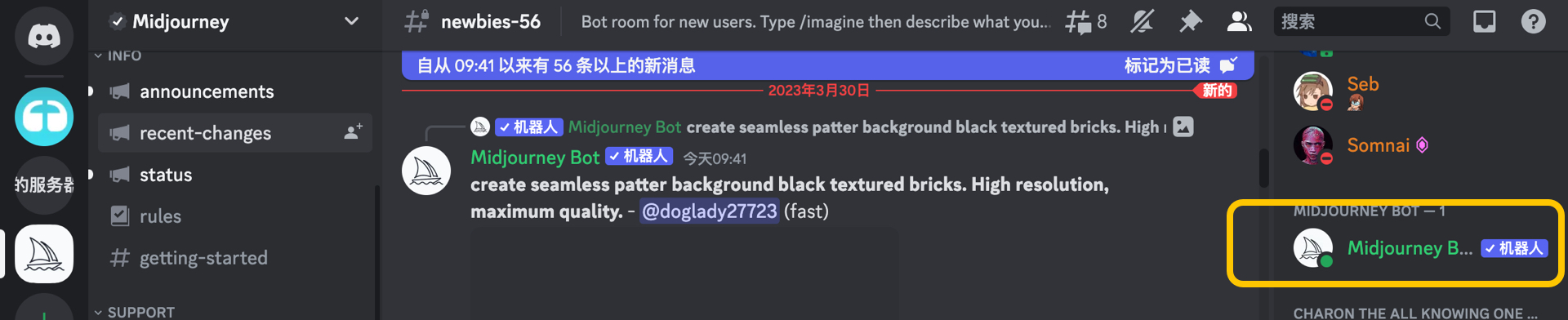
5.点击Midjourney机器人,然后会触发如下菜单
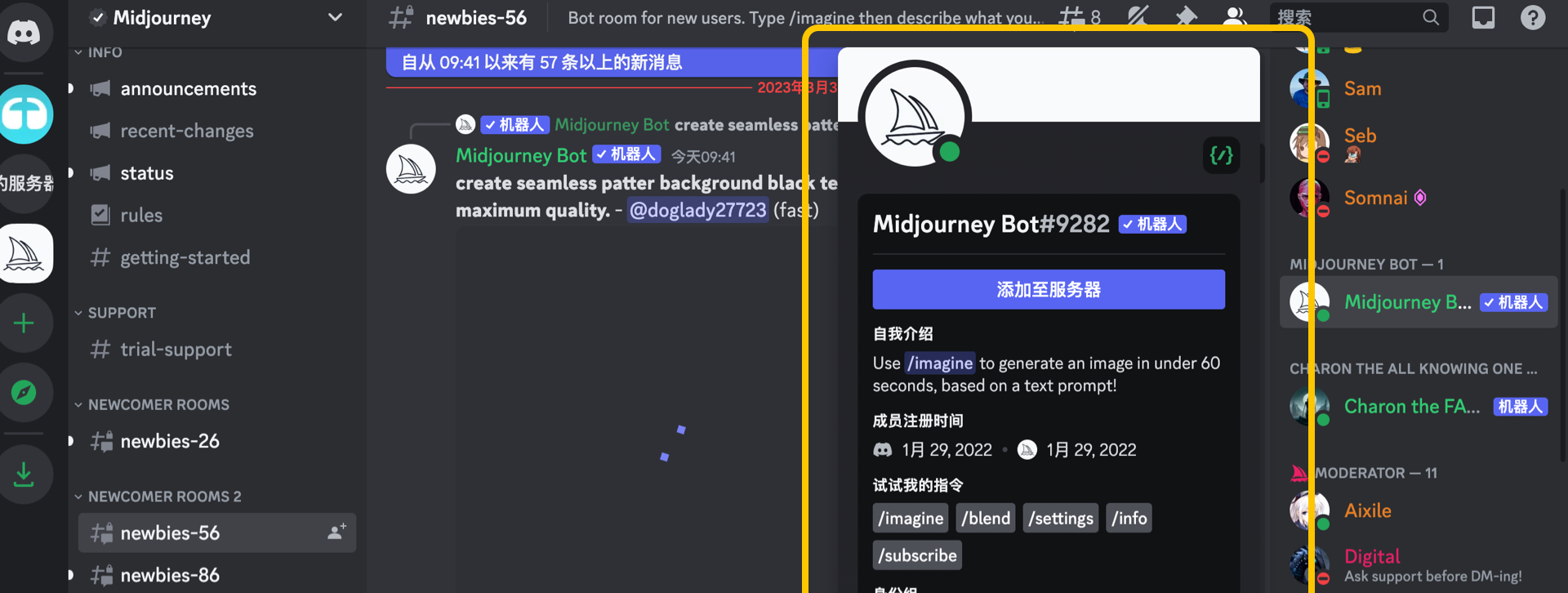
6. 点击添加至服务器按钮,然后会触发如下弹窗
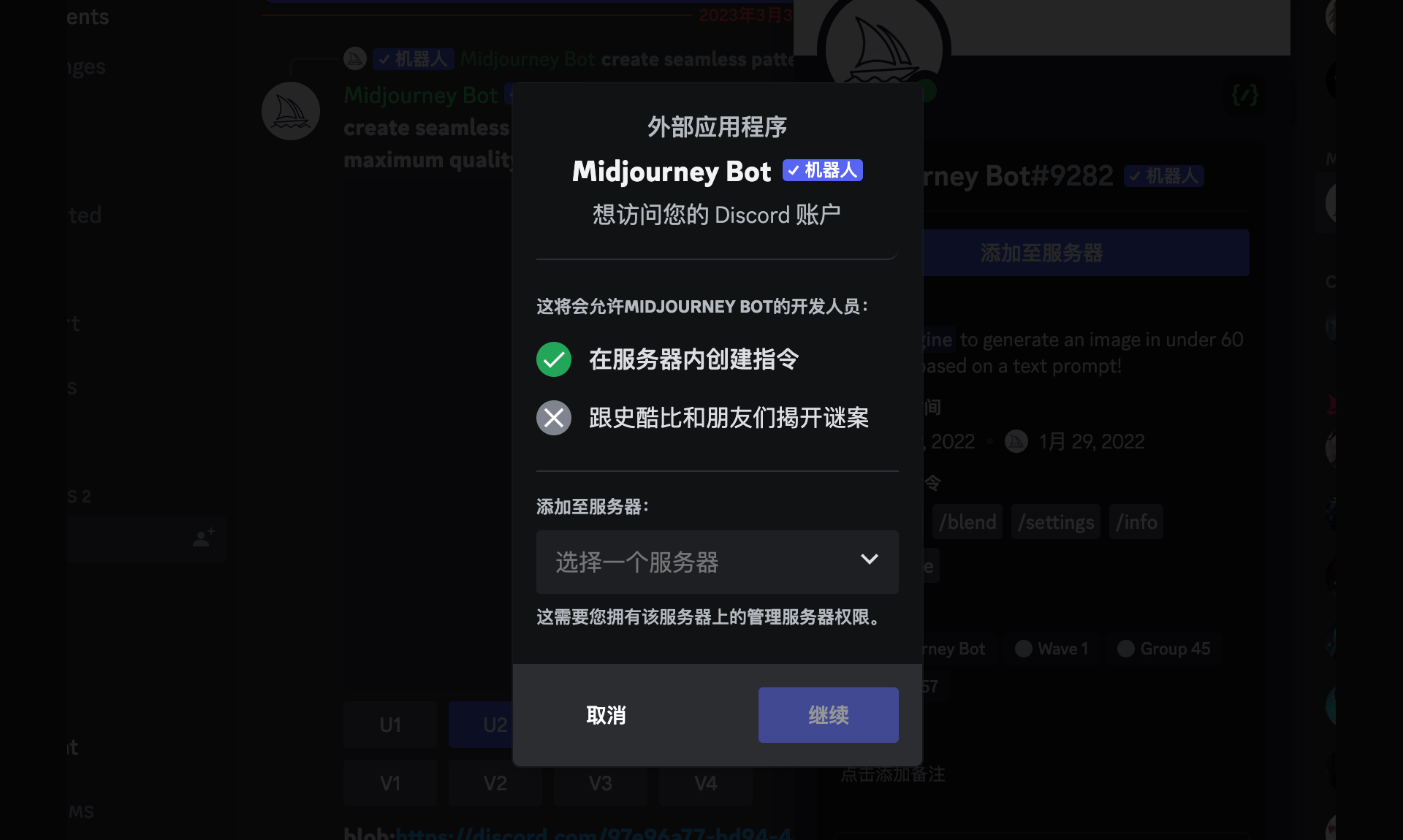
7. 在弹窗中,将服务器切换到我们新创建的服务器。
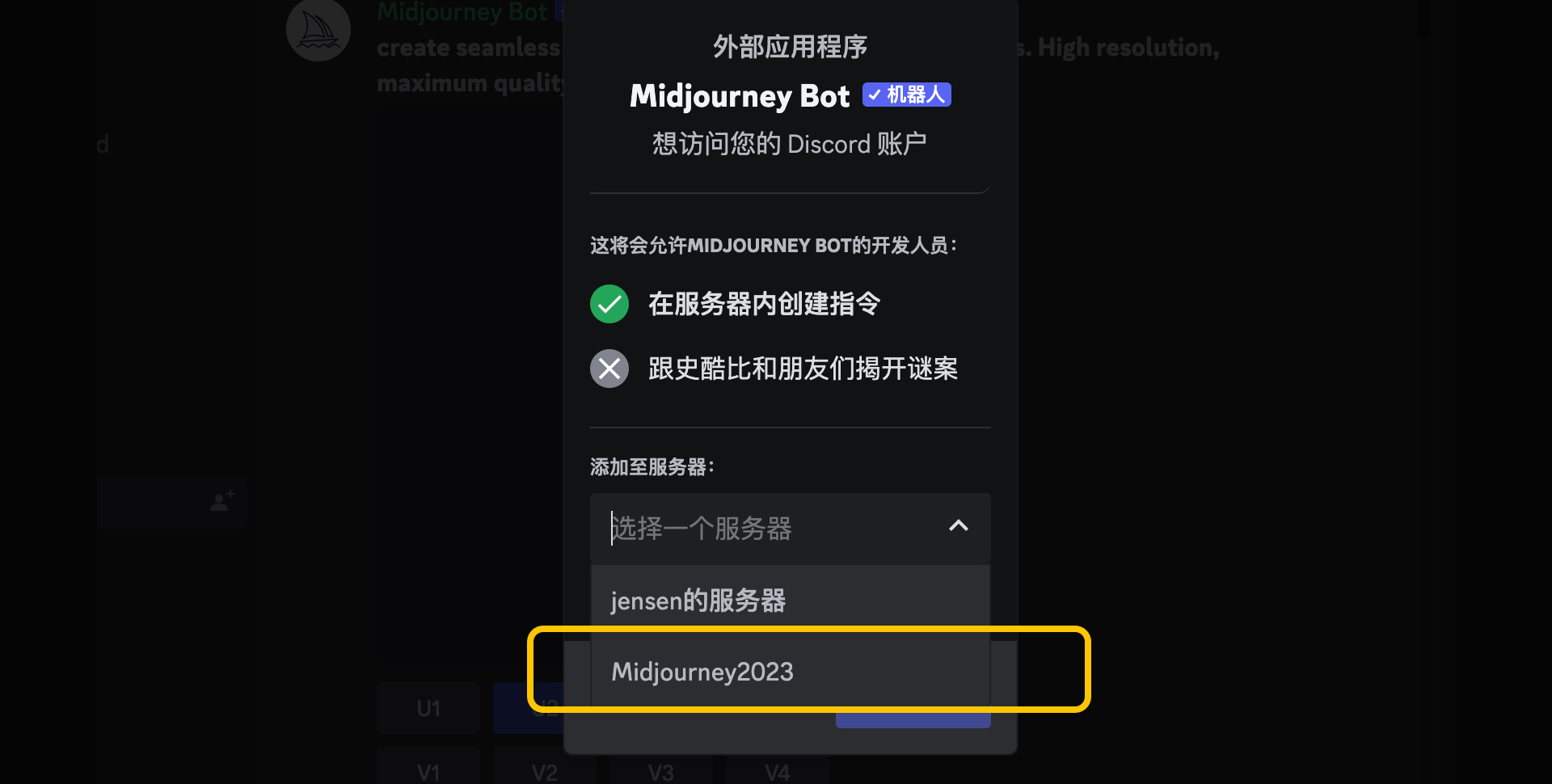
8. 点击继续,这时会触发一个授权的页面
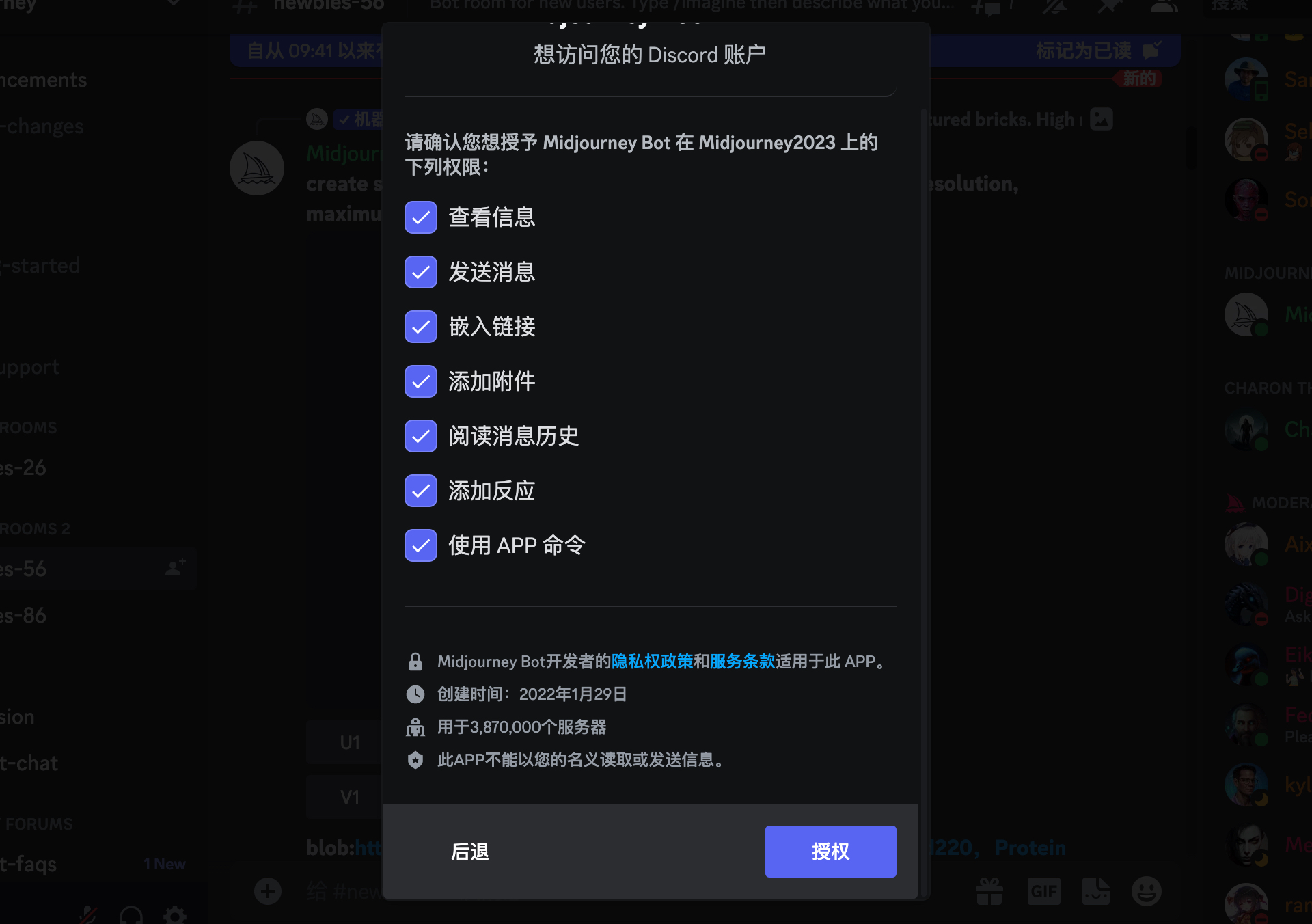
9.点击授权按钮,就进入到验证环节
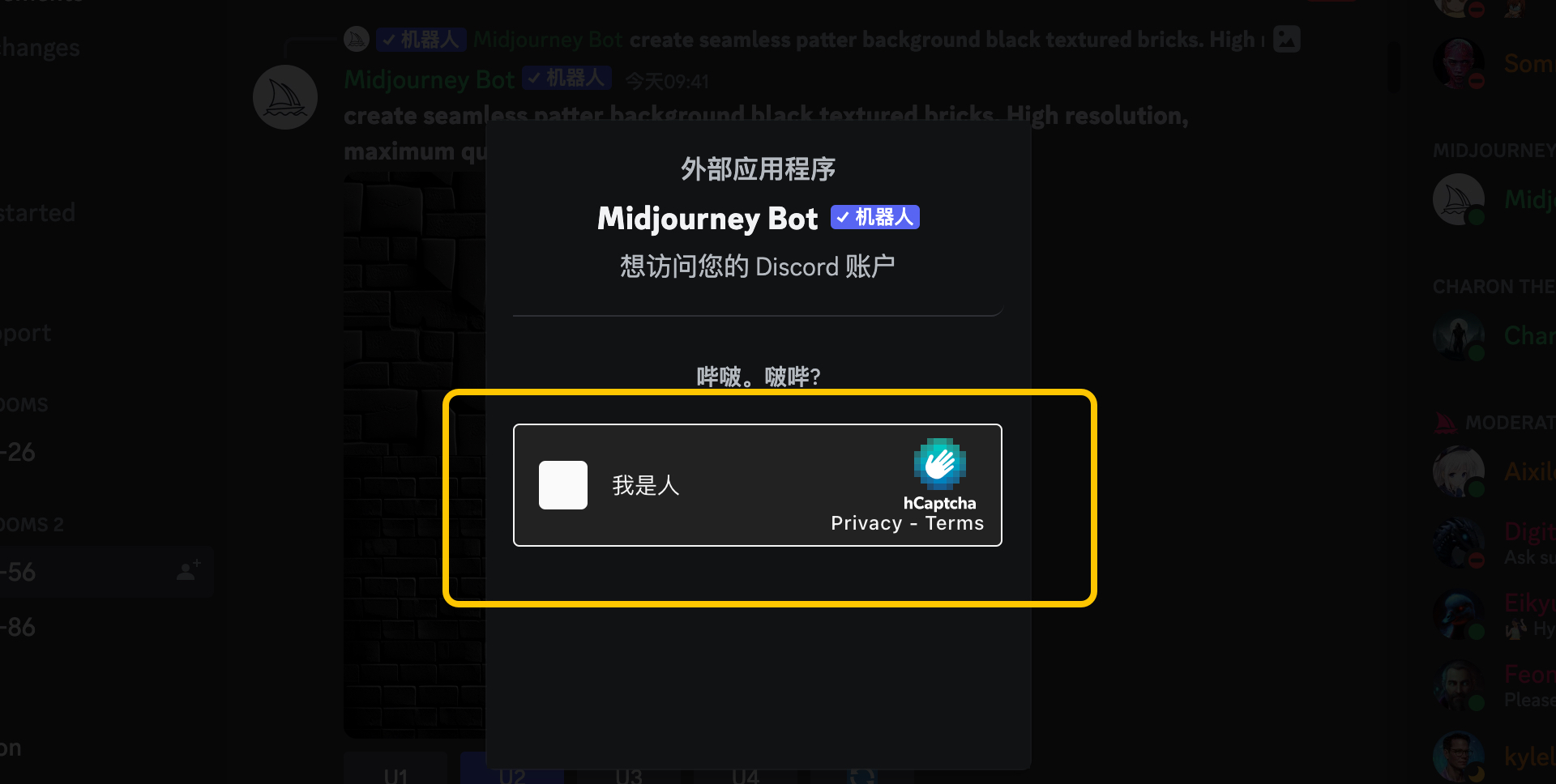
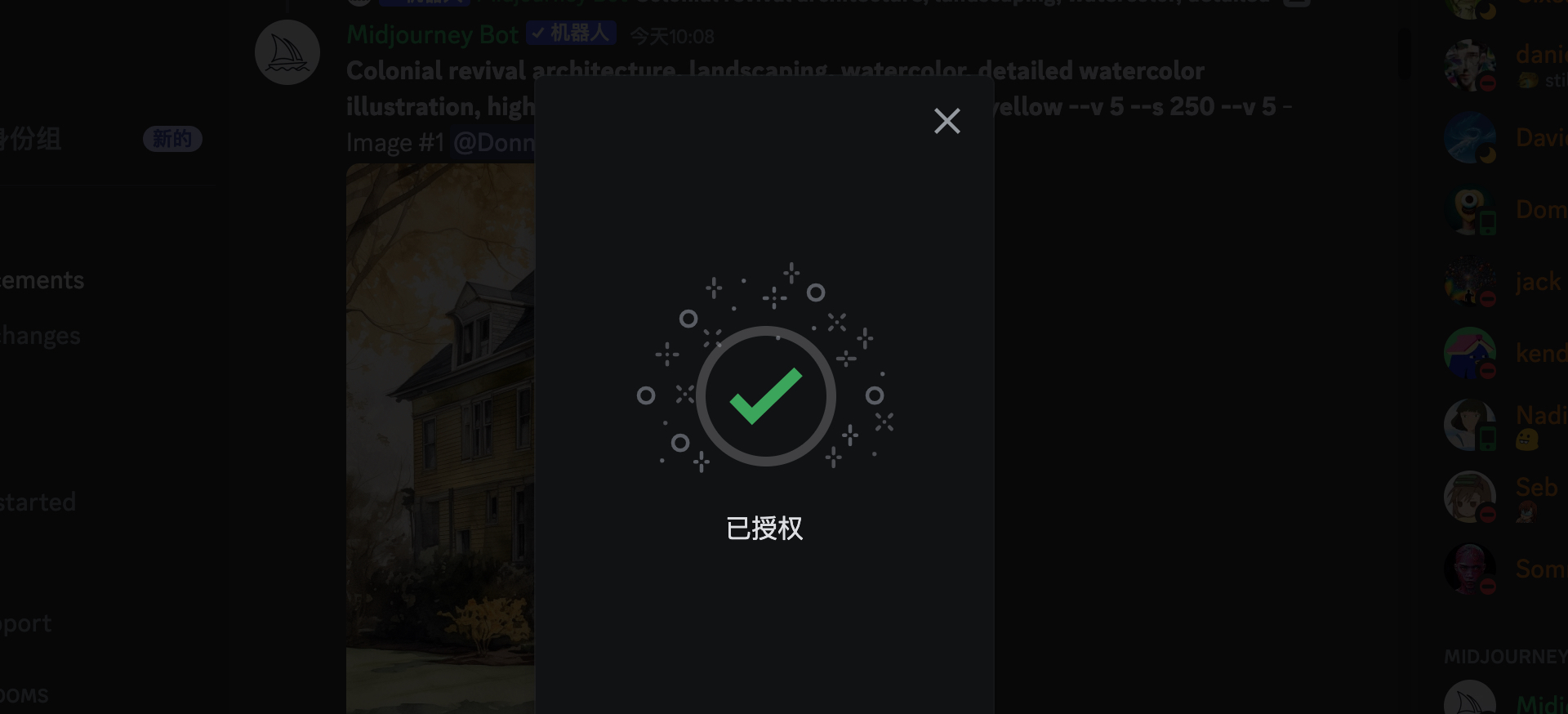
10.验证成功后,也就正式完成了服务器的创建工作
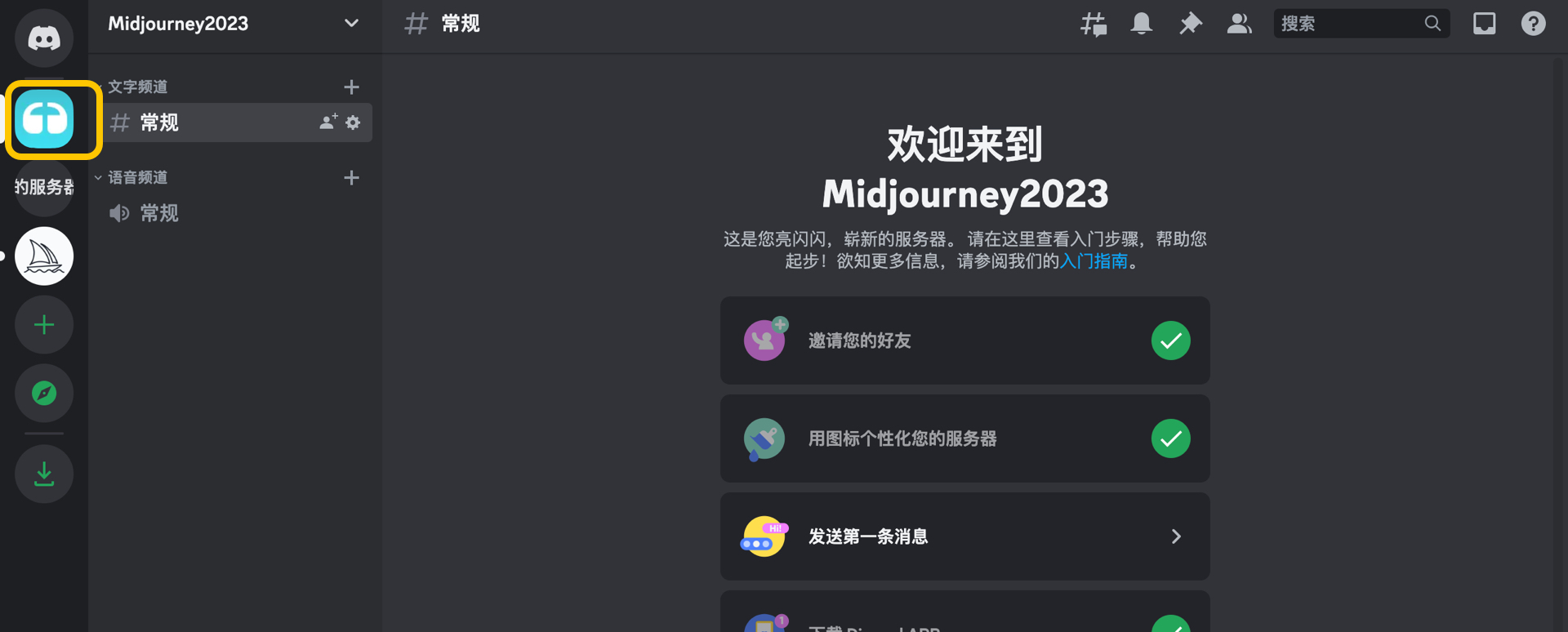
11.关闭上面弹窗后,需要我们手动点击切换一下我们新创建的服务器。
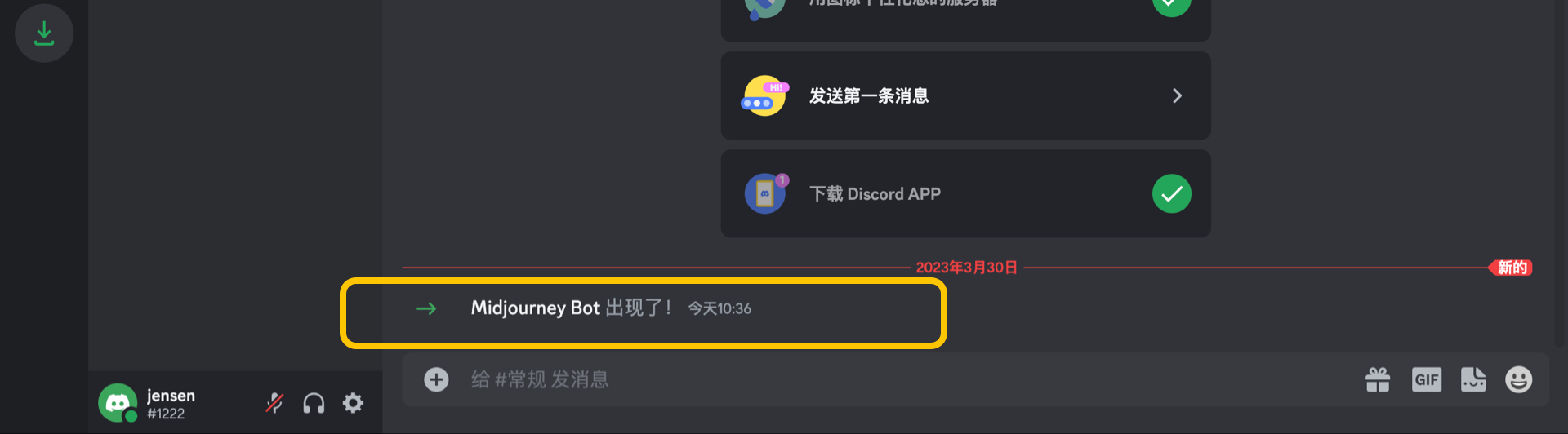
12.验证。
如图所示,当我们收到这条信息后,我们的房间(服务器)创建也就完成了。
在这个新创建的房间中,你可以独享Midjourney的测试环境了。从下节课起,我们将正式讲解,如何使用Midjourney