
我们将Image Prompts翻译为图片提示语,可能并不准确,但可以帮助你加深了理解。图片提示语是相对于文字提示语进行命名了。我们在使用Midjourney时,常用提示语大都是文字描述
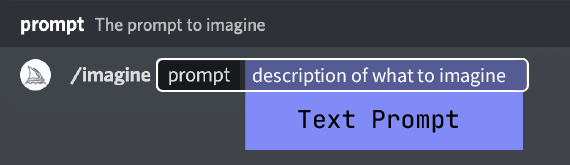
本次课我们要介绍一种新的描述方式,那就是借助图片向Midjourney描述,我们想要得到什么样的结果。具体结构参见下图

使用规则
1. Midjourney图片描述的使用规则,要求我们,在使用图片描述时,不可以发送单张图片来进行描述。必须以单张图片加上文字描述,或者发送两张及两张以上的图片来进行描述。
2.使用图片描述的URL链接,必须位于所有描述词的最前面。
3.图片的URL链接必须是在线图片的直接链接
看到上文中的规则,可能有很多人就比较懵了,什么是图片描述的URL链接呢,怎么获取呢?下面我们就来讲解一下,如何获取图片URL链接
获得在线URL的方法
1. 点击discord输入框左侧的加号按钮,会触发一个菜单。

2.点击上传文件按钮
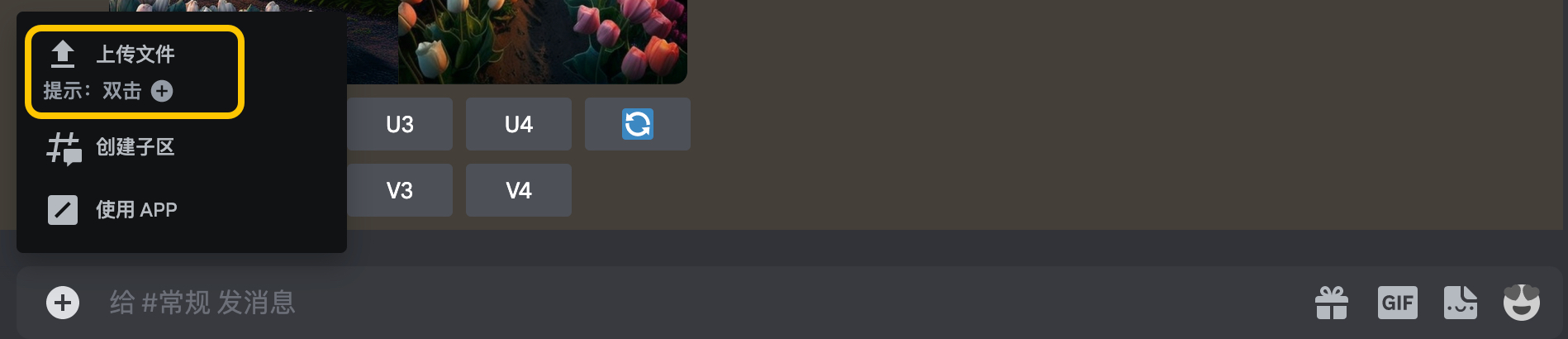
3.在本地选择一张图片进行上传
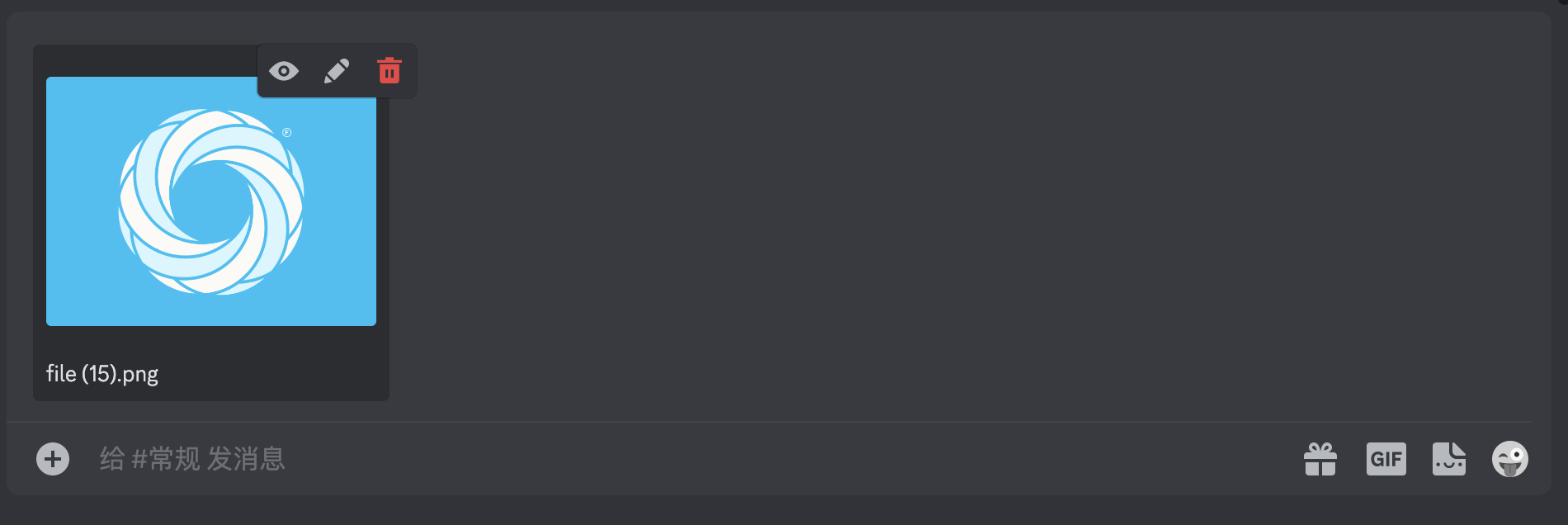
4.点击回车键进行发送
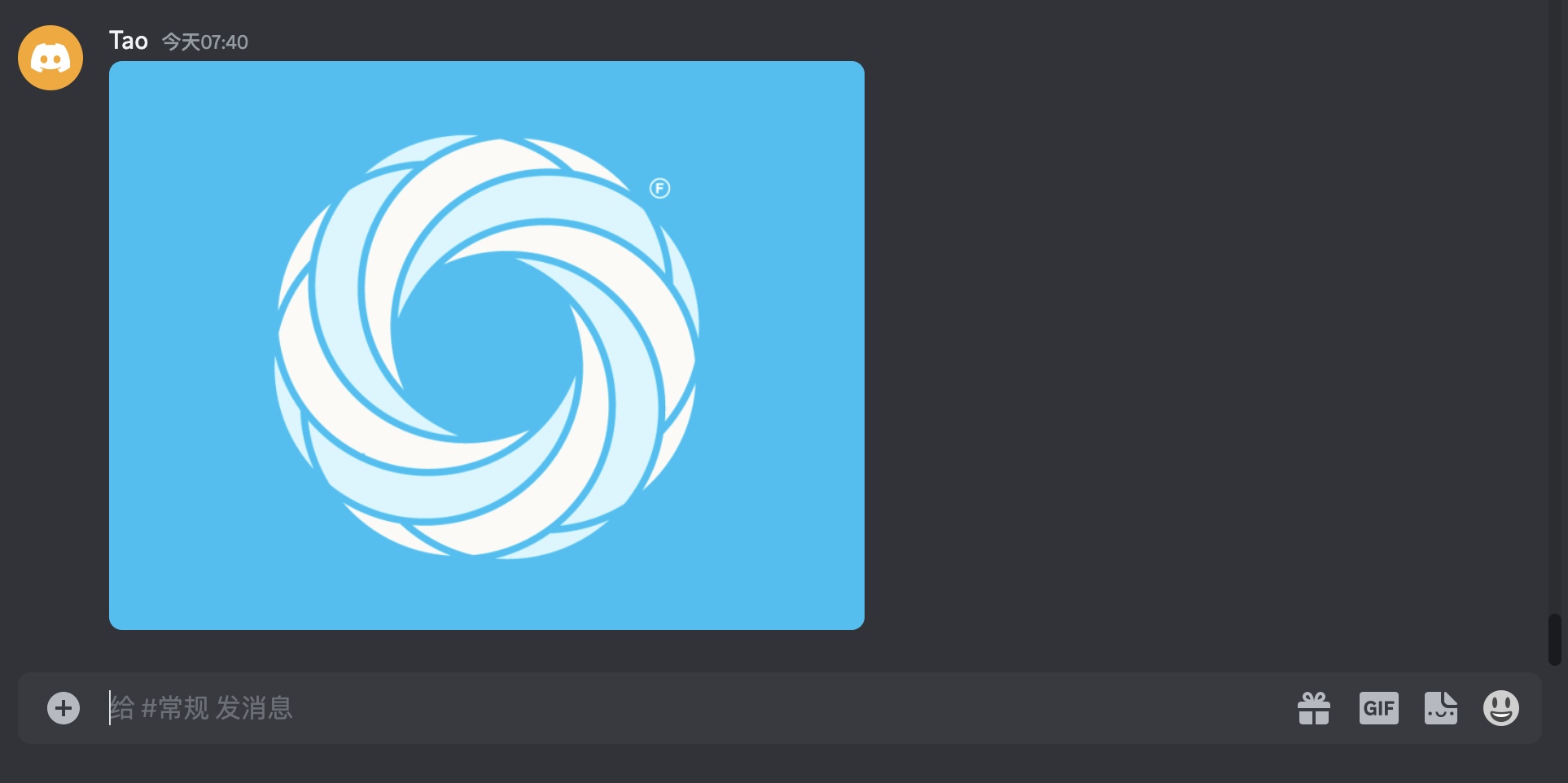
5.输入命令/imagine prompt

6.在上传图片上长按鼠标左键,将图片拖拽到prompt输入框内,这样一个在线图片的URL链接就添加成功了。
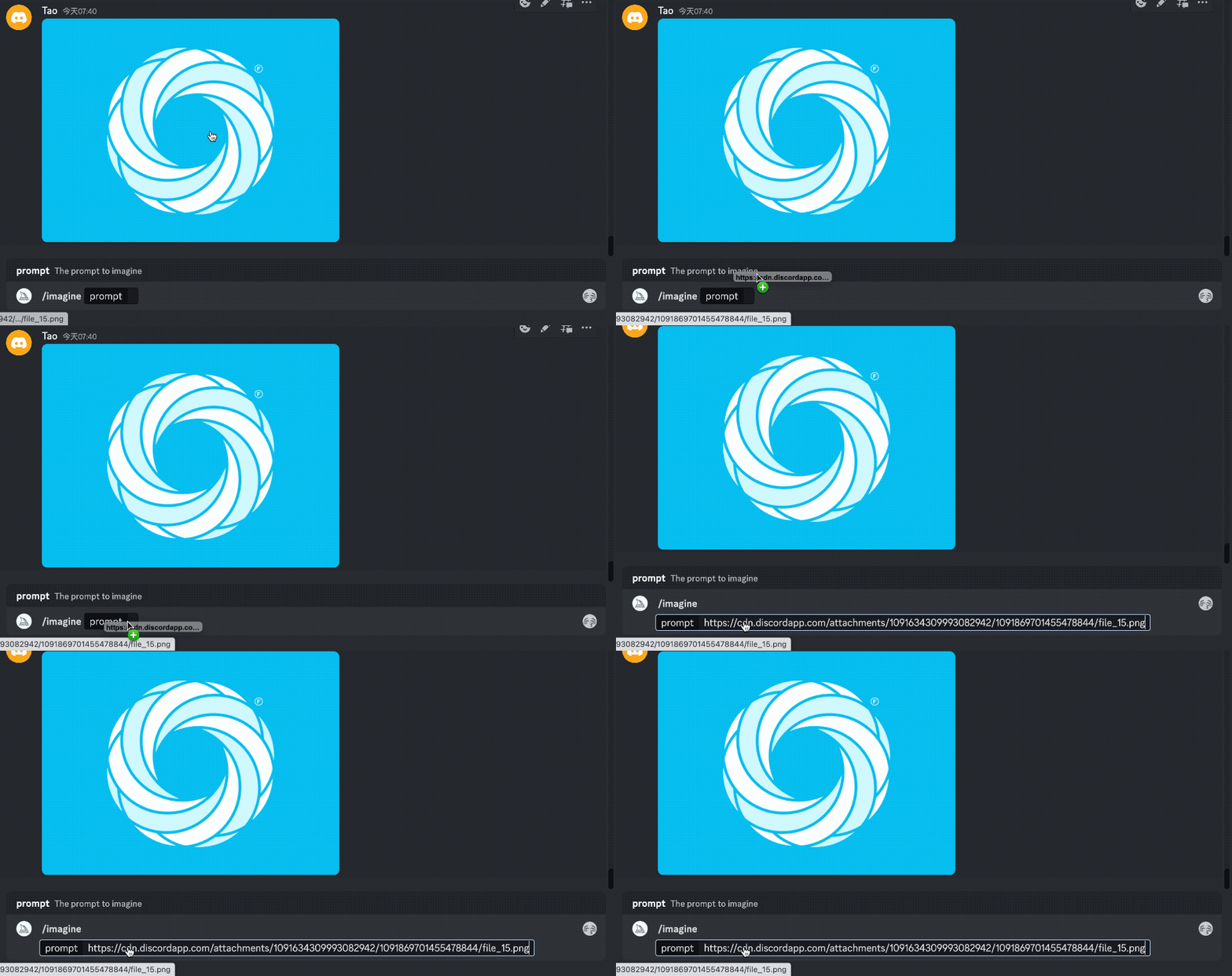
7.然后我们再添加文字描述词或者上传另外一张图片的URL,就可以将描述语发送给Midjourney,进行图片生成了。
我们在上面这个案例中添加了这样的文字描述logo,Annular, complex variations, advanced geometric relationships(环形,复杂的变化,高级几何关系)。

大家可以看下最终生成的结果

当然这个结果图片可能并不美观,还有很大的急需训练的空间,但是我们可以发现从生成的新图看到,其和我们发起的描述图片,有某种联系。
重要提醒
很多小伙伴在使用URL发送描述时,经常遭遇报错,提示url链接错误,如下图所示
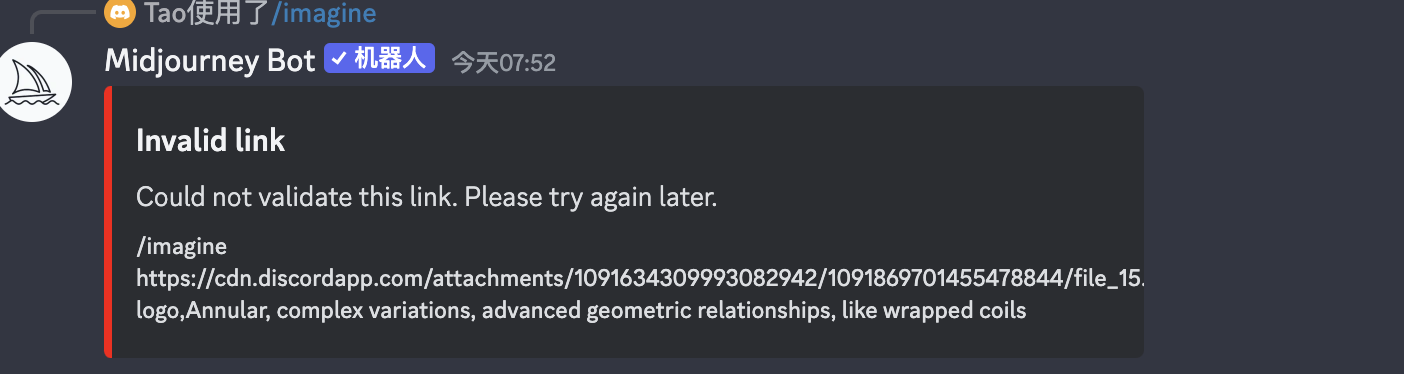
这个主要问题的发生一种是我们没有在URL链接后添加逗号和空格导致的,记住这个逗号需要是英文逗号,而且在逗号后一定要添加一个空格。
两张图片
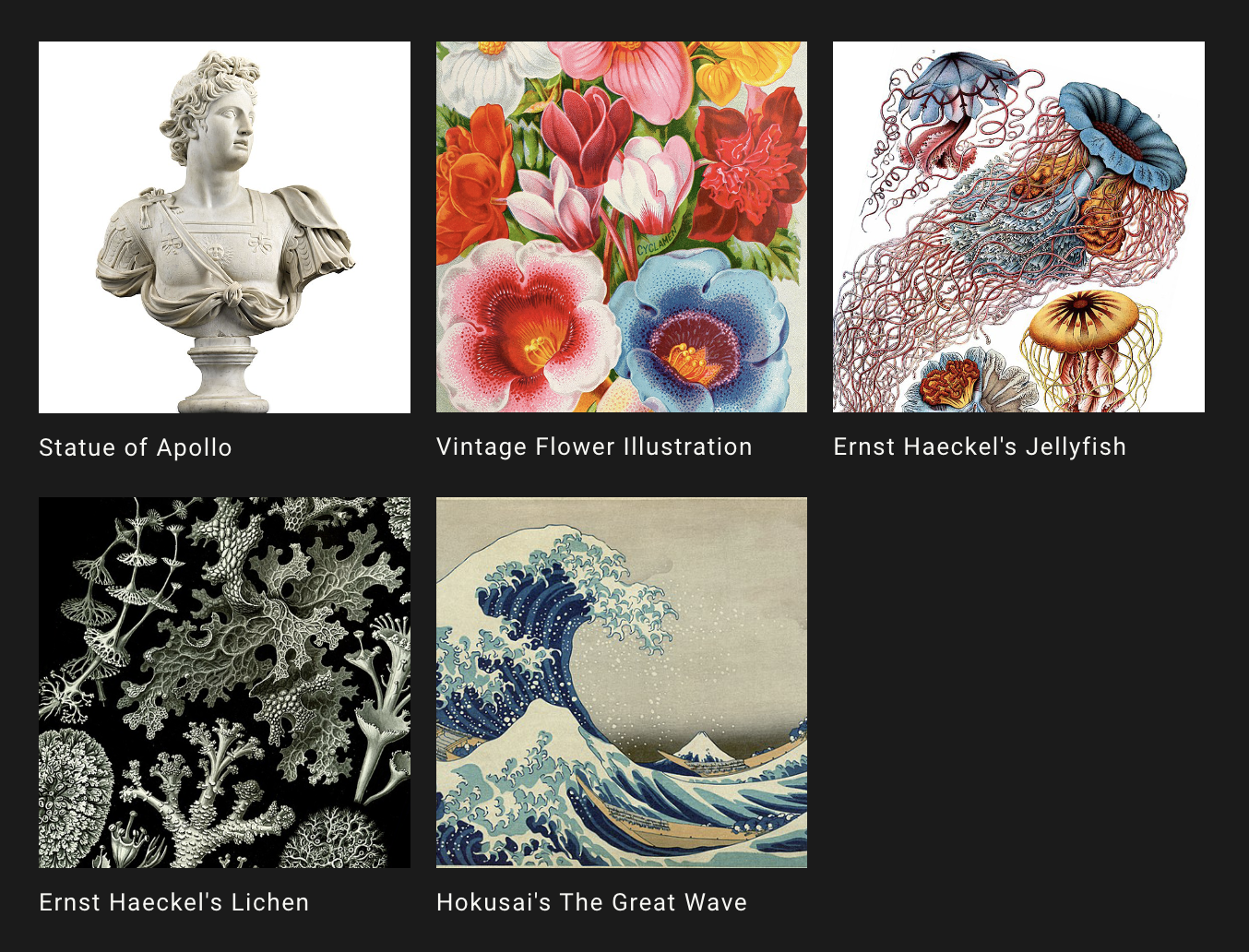
上文中我们举了一个图片加上文本描述词生成的图片的案例。那很多小伙伴可能就会问了,用两张图片描述会生成怎样的效果呢?我们拿官方的举例说明一下吧。
请看这是初始图片
这是在V4模型下训练,生成效果的图片
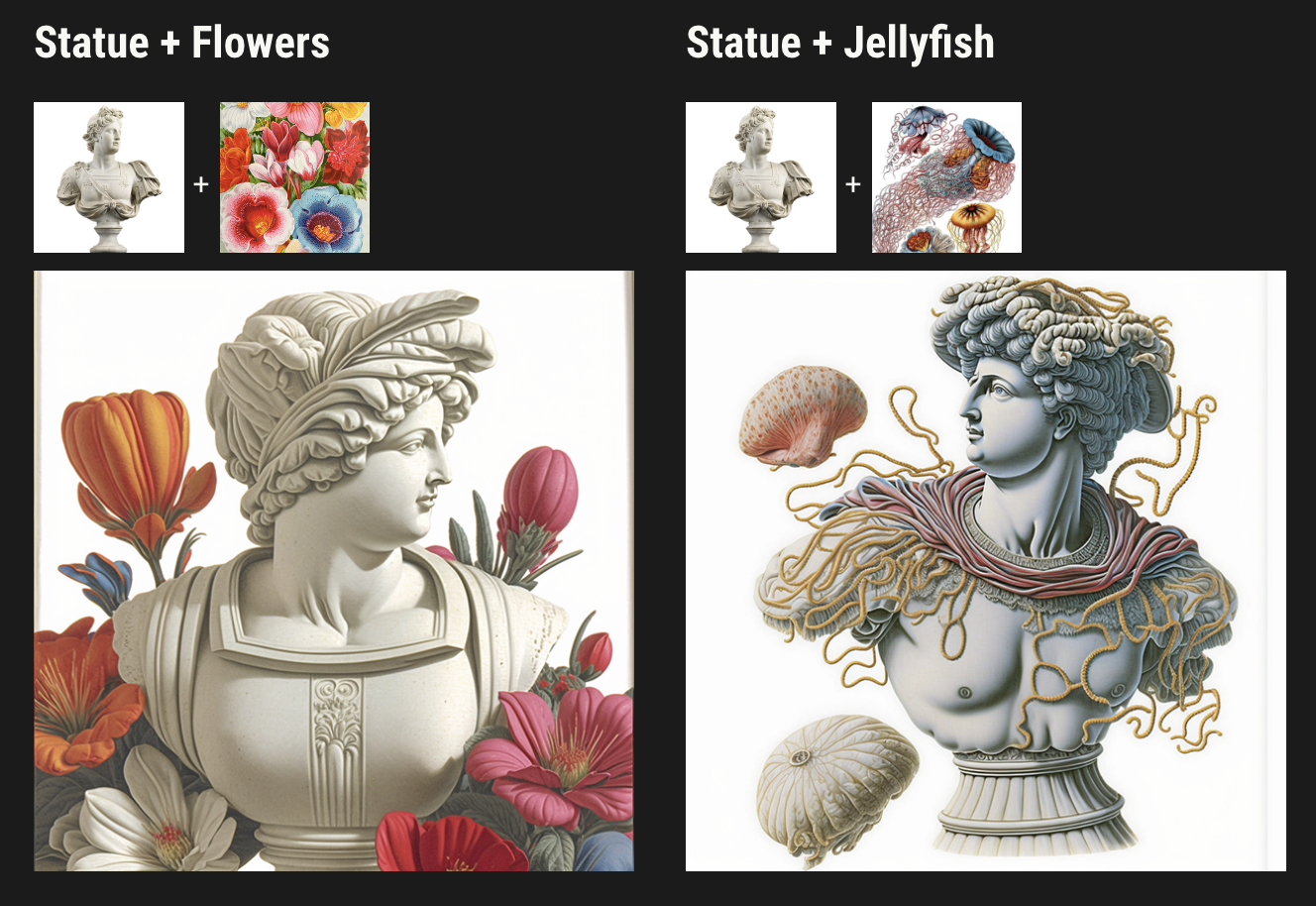
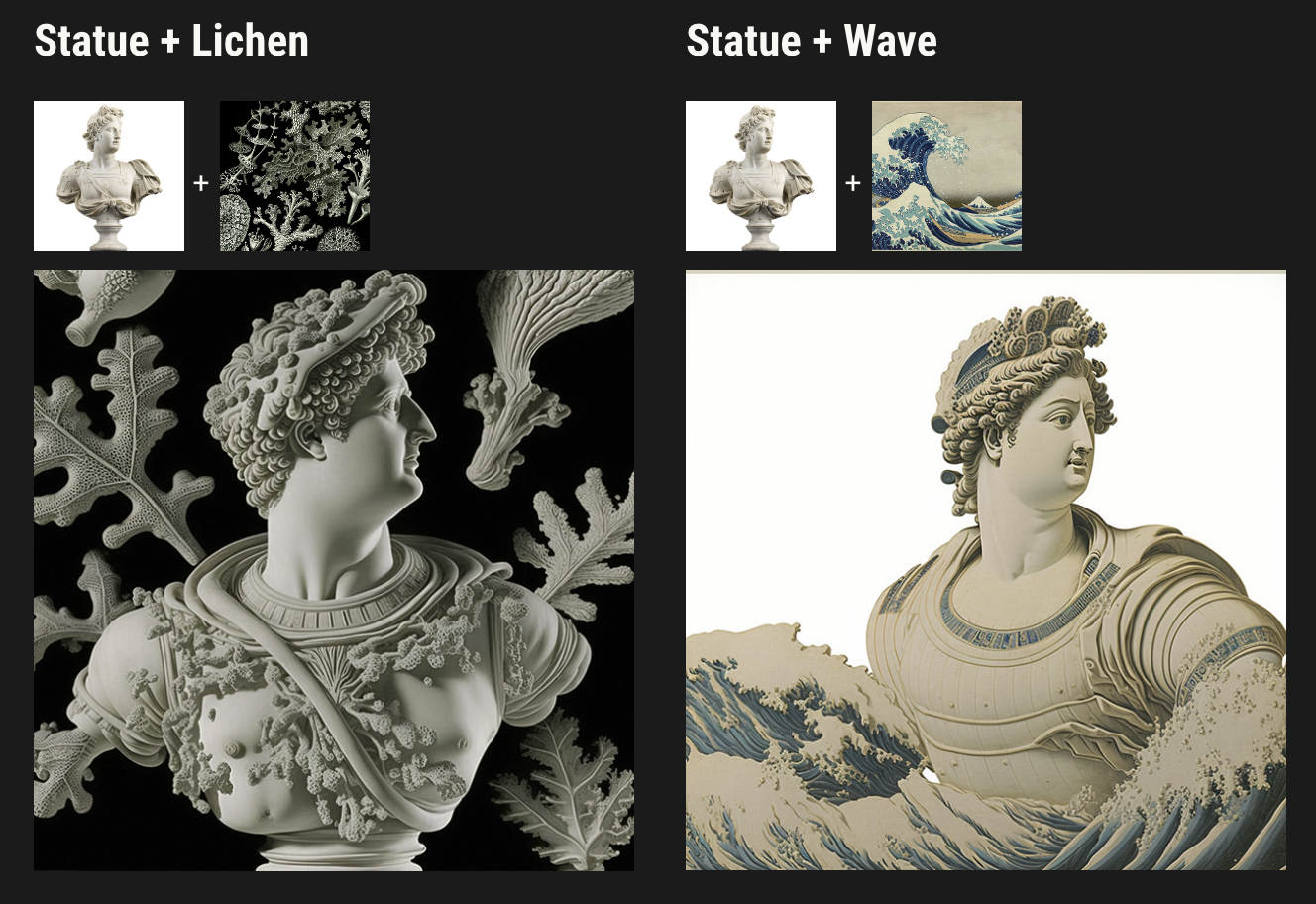
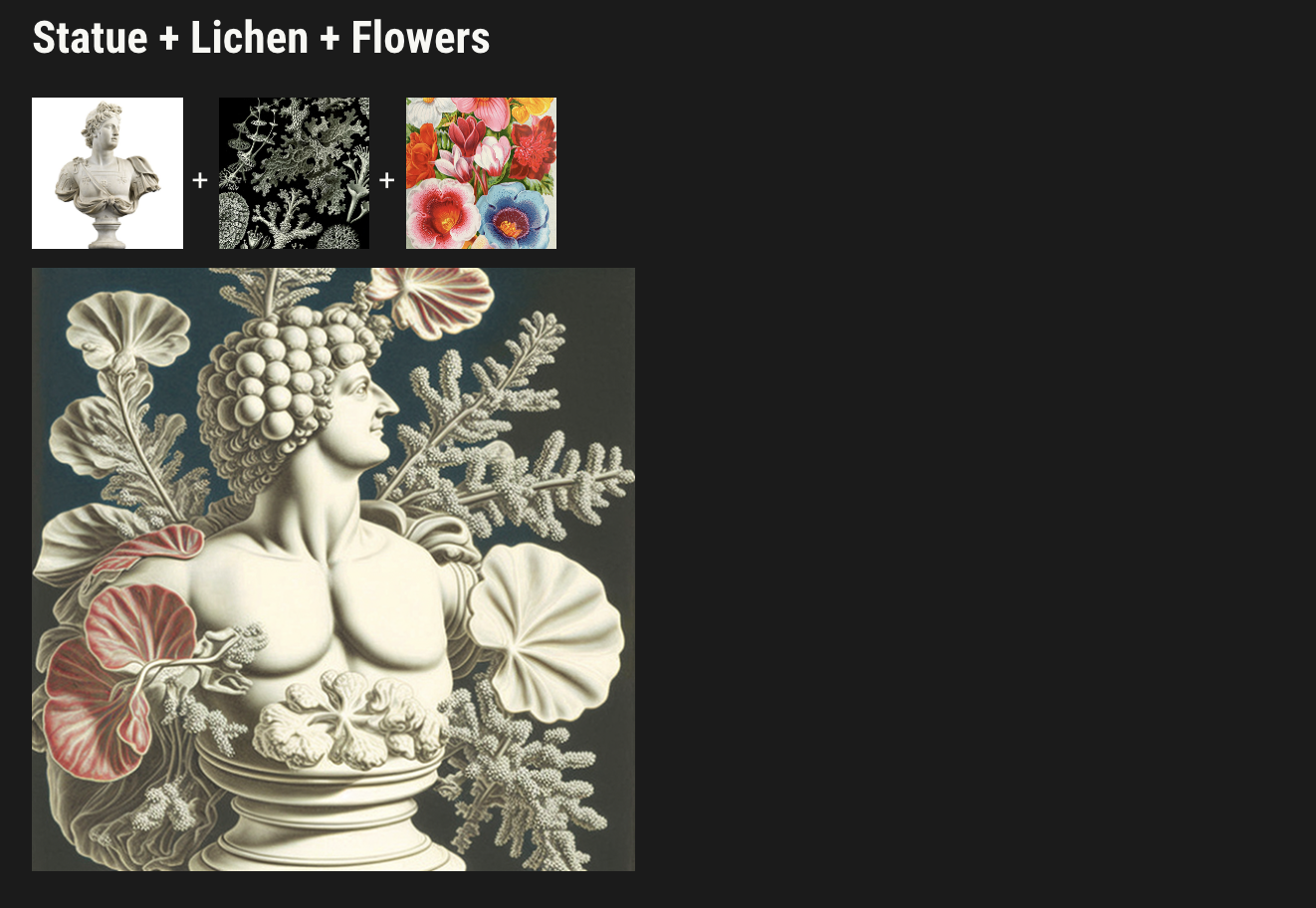
在V5模型下训练,同样可以生成非常丰富的效果,此处我们就不做过多的举例了,想要一探究竟的小伙伴,赶快行动起来吧!