
当标签问题明确后,用户就可以按照标签要求,对问题做出回答,这时就会用到输入框了。表单中的输入框并不单指文本框,而是包含用户用来回答问题的所有输入组件,包括但不限于复选框、单选按钮、下拉菜单等
一.输入框类型
由于在表单设计场景下,我们经常会用到各类输入组件,为了让大家对这些组件的特性,以及工作原理有相应的理解,我们选取其中几个有代表性的组件进行讲解说明。
1. 单选按钮
在用户输入场景中,单选按钮的“出场率”较为高频。它通常被用在对两组或者两组以上的数据进行单项选中的事件中。使用这一组件时,需要特别注意,所有选项间必须为互斥关系,也就是选择只能在一个选项上发生。

标准态的单选按钮通常是一个空心圆,选中后空心圆中会出现一个同心圆点。但表单中的单选按钮设计样式并不固定,设计者可以根据视觉需要,定制个性化的单选按钮。
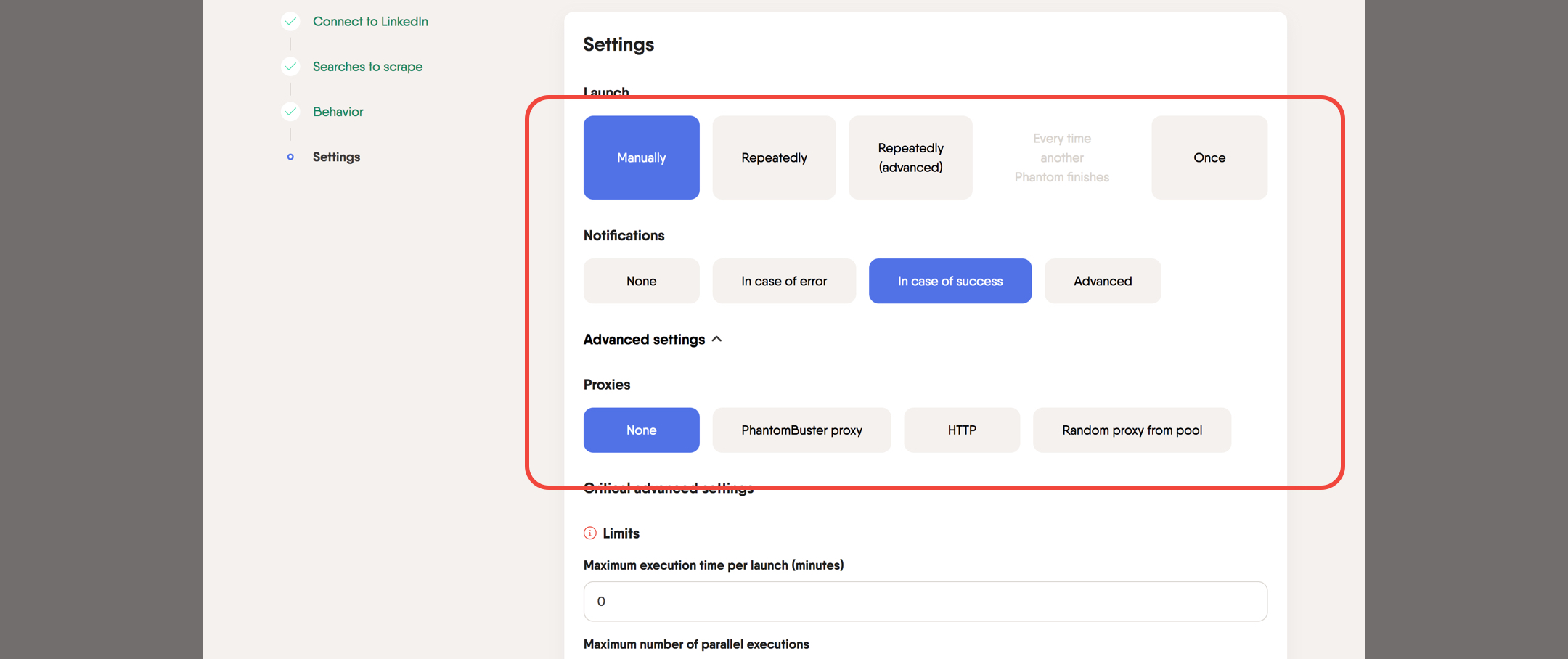
如图,一款网页产品的设置表单,使用了特殊样式的单选按钮
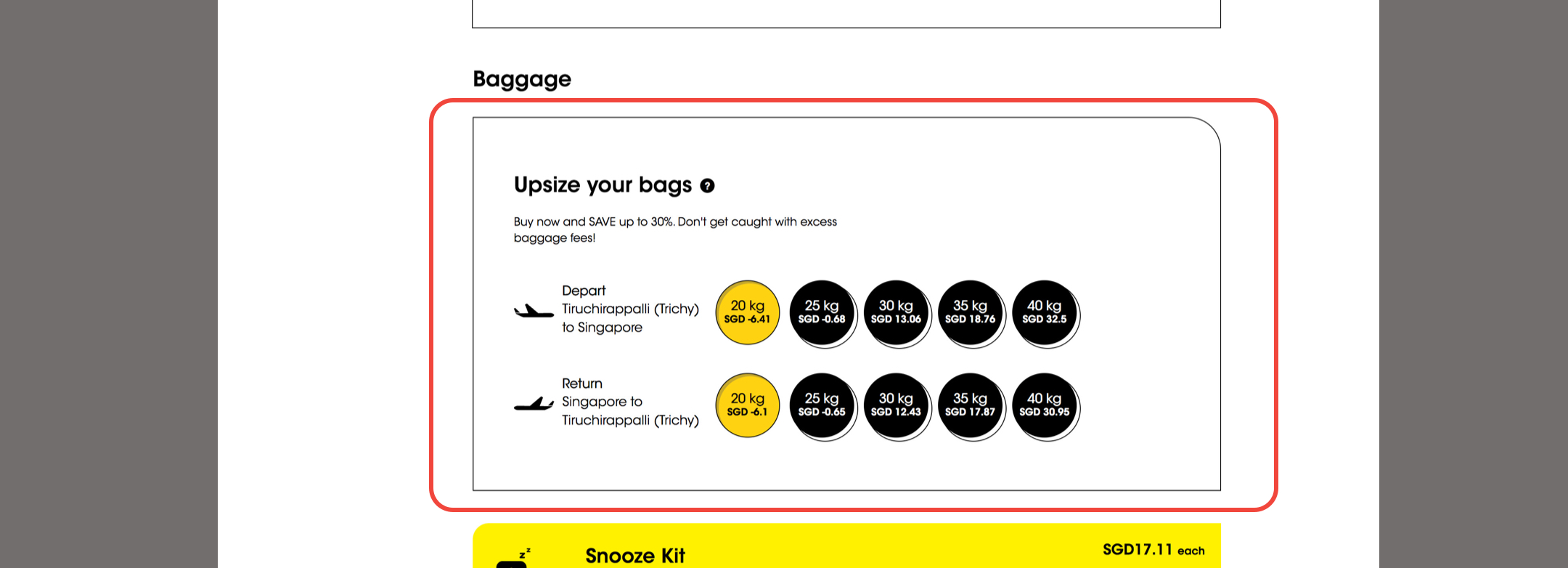
如图,一款订阅机票的网页表单设计,在对包裹重量的统计中,使用了特殊样式的单选按钮
2.复选框
复选框和单选按钮一样,同样可以被用于,在两组或者多组数据中执行选中。但与单选按钮的区别是,使用复选框的表单中,用户对数据选中的条数,可以为任意条数(但不能超出数据总量)
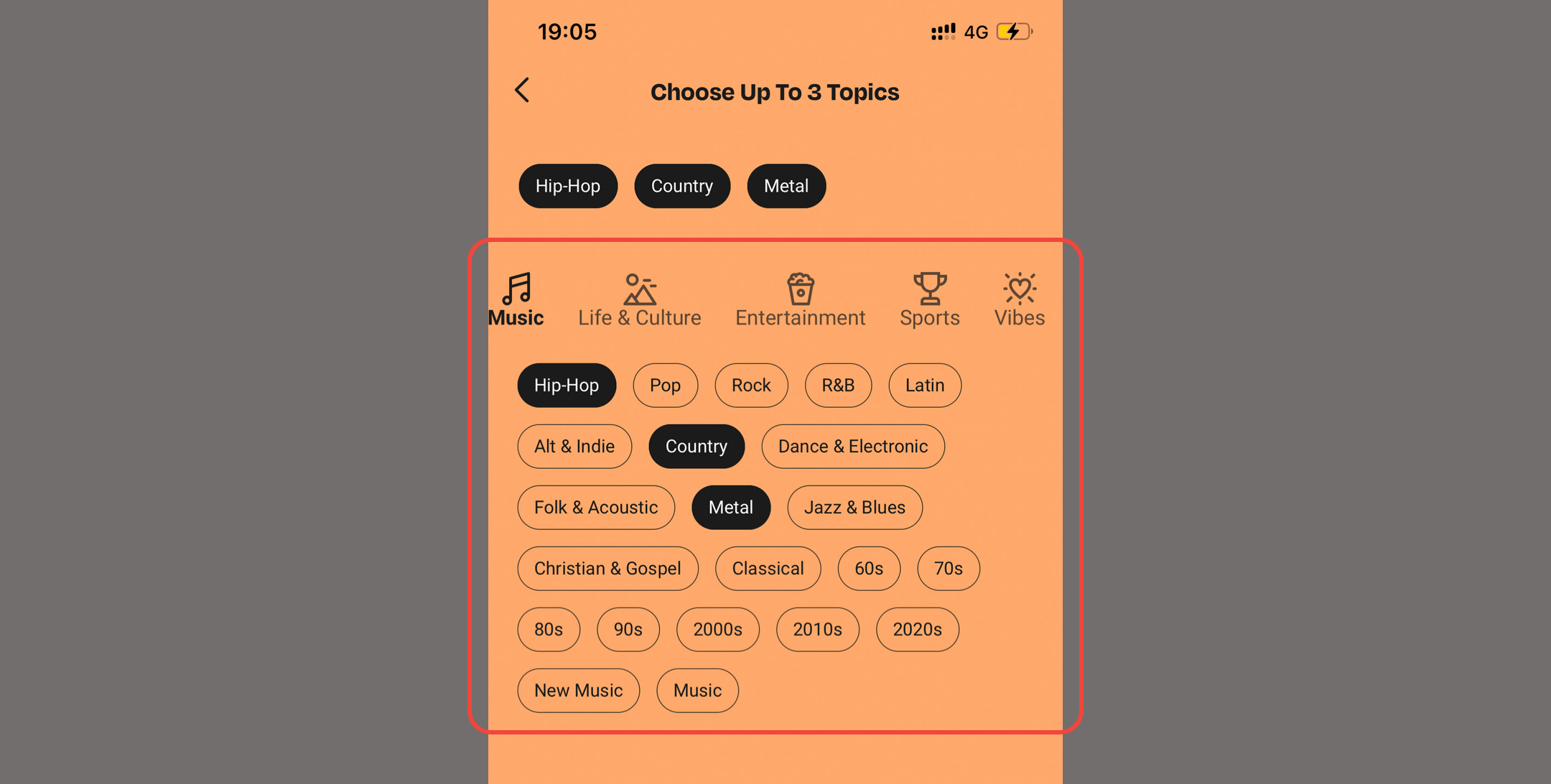
如图,在对音乐风格喜好设定中,允许用户同时选中多条数据
3.下拉菜单
当我们在表单设计中,为提供给选择的选项过多,我们可以使用下拉菜单组件完成设计,下拉菜单相较于单选按钮和复选框,可以有效节省表单空间占用。
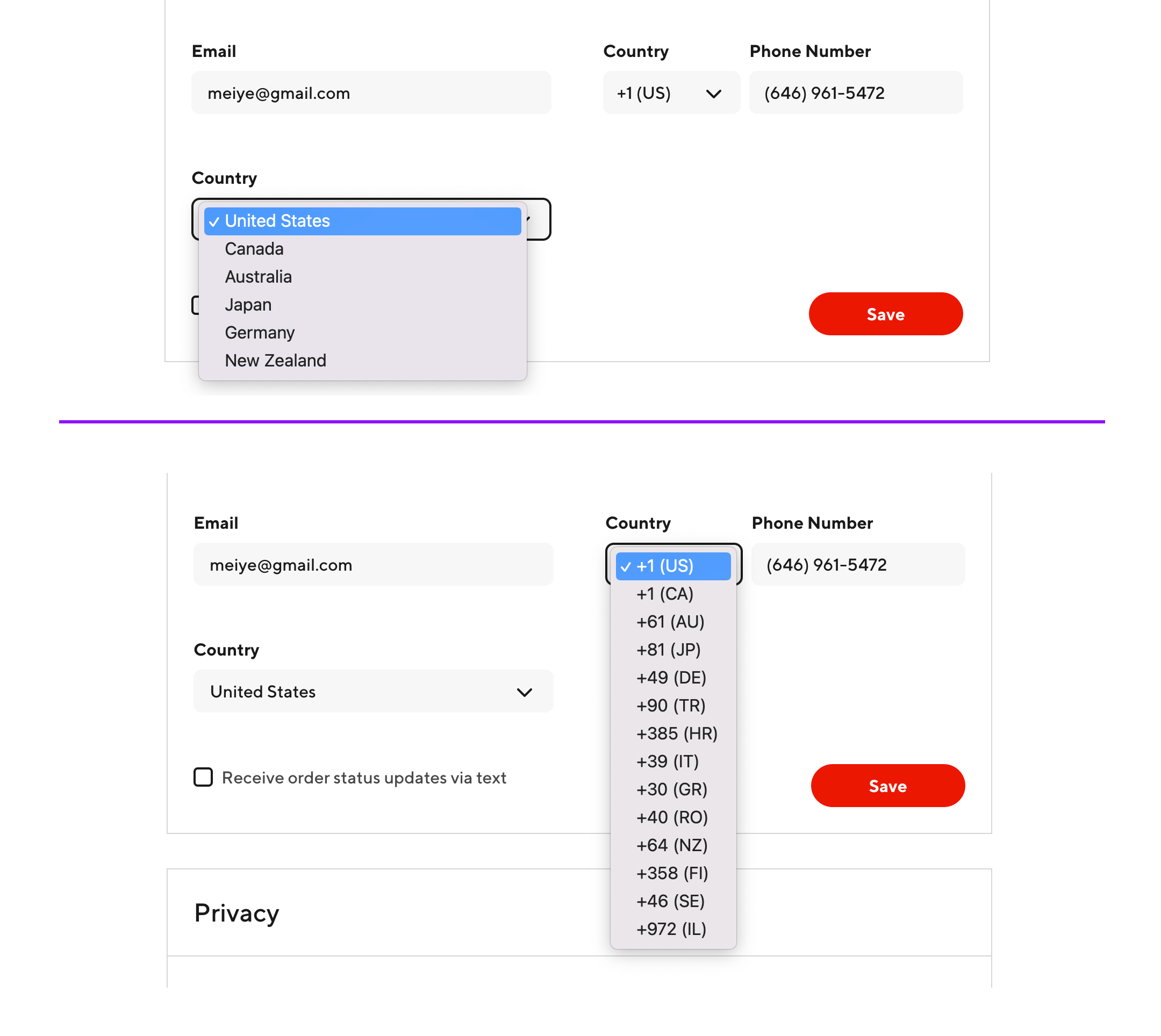
如图,表单中,在对国家和电话号所属国别的选中中,由于数据量较多,且有国别扩展需求,所以上述表单使用了下拉菜单组件。
大多数情况下,下拉菜单的选项之间为互斥关系,选中只能在一个选项上发生。所以,在进行方案设计时,我们会将最可能被用户选中的选项,作为默认选中项提供给用户。这种设定的好处是,当默认选项设定得当时,用户可以直接跳过回答这些问题,从而快速完成表单填涂。
4.文本框
在文本框内执行输入,原则上允许用户输入任意字符,用户只要依照问题设定,给出答案即可。但有时为规范用户输入行为,设计者会对用户输入提一些要求,比如对字节个数的限定,以及数值属性的要求等。
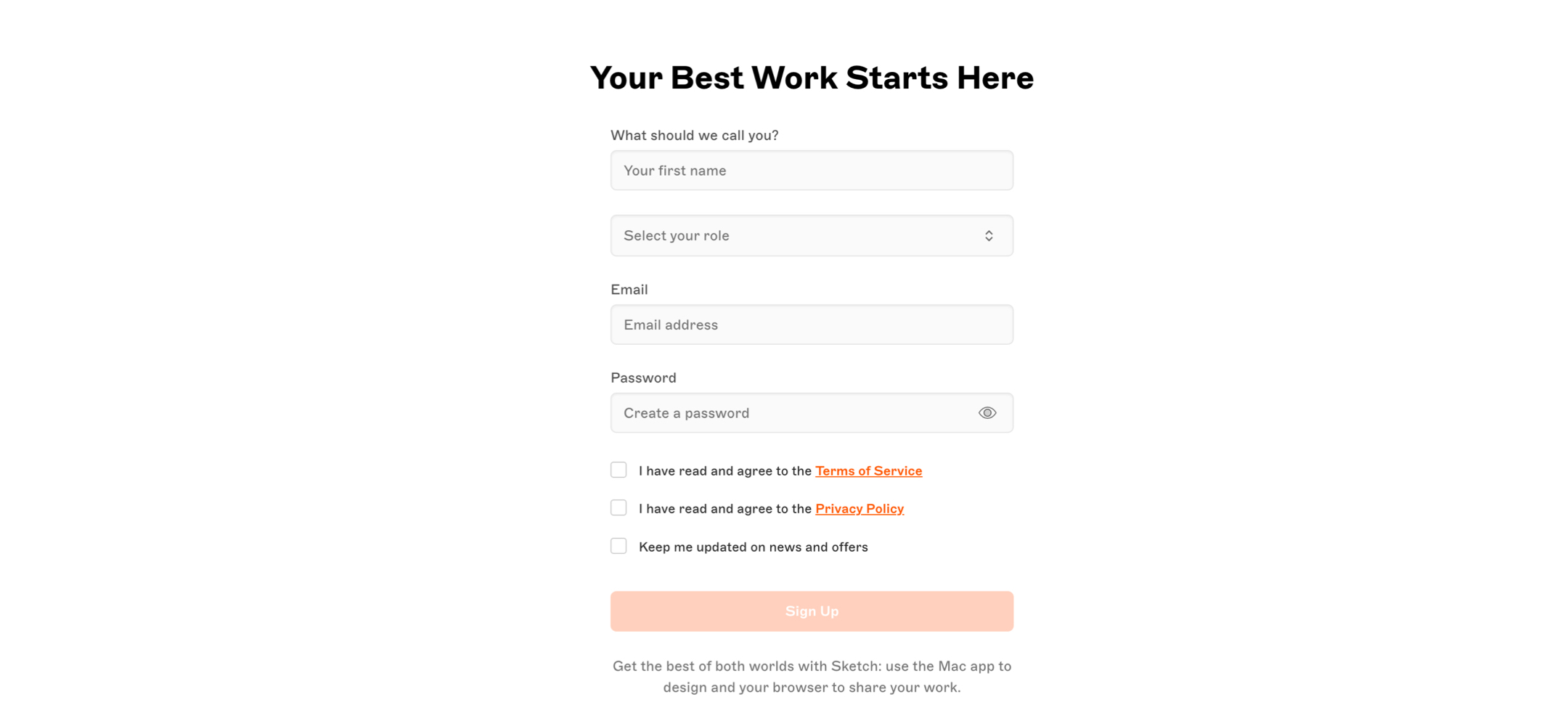
如图,注册表单中,文本框内的引导文字对标签内容做了补充说明
二、必填和选填
在表单问题设定章节,我们曾提到过这样的观点:在问题设定时,尽量将那些”无关痛痒“的问题从表单任务中剔除,这样会提升用的填写效率。但在真实的设计场景中,仍然会有很多设计者,乐忠于向用户发问。他们会事先将问题选项进行归类,将那些必须要问的问题列为必填项,将那些可问可不问的问题设为选填项。那么对于用户而言,如何对这两类问题做出有效区分呢?
1. 文本示意
最为明确的设计传达方式,是在这些问题项后,跟随一个选填或者必填的文案注释。这样用户在阅读完标签文本后,即可获悉那些文本框必须要进行回答。
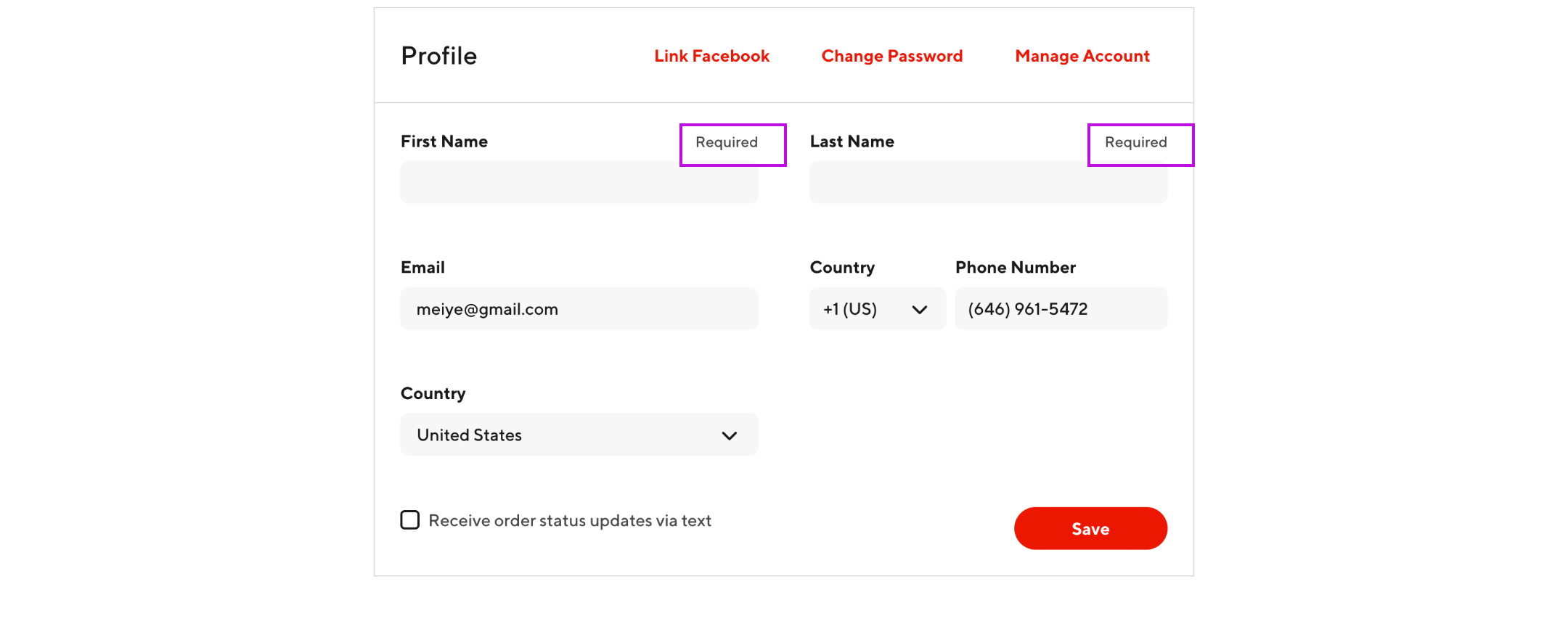
如图表单设计中,通过使用文本,示意用户此为必填问题
但这种设计方式会增加标签的长度,如果表单采用的是左对齐或者右对齐的标签结构,长标签很容易同文本框发生冲突。另外一方面,文本呈现也会让整体界面内容显得混乱,

如图,左对齐类型的表单设计中,因使用必填文本,而造成换行,文本的使用也会使页面信息显得混乱
随着表单设计的发展,一种区分选填和必填项的新方案被提出,那就是通过使用一个*号,来标记必填。

如图,适应星号后,页面显得更加规整了,红色星号也更加醒目
2.符号示意
用“*” 来表述必填项,目前在设计界几乎达成了共识,但在使用这一符号示意时,我们需要关注以下几点。
1. *作为必填项的共识,仅限于有相关表单填写经历的人有效,但不代表多对所有用户有效,所以使用*标识必填时,需要有个明确的图例注释,这个注释应该出现在表单页中比较”显眼“的位置,比如表单页的顶部(表单标题下,问题项上方的位置)。
2. 使用*号标识时,需要使用醒目的颜色,这样有助于用户识别。
3. *标识应该和标签相近,而不应该出现在输入框后。这是才能够保证,用户在阅读标签问题时发现它们。
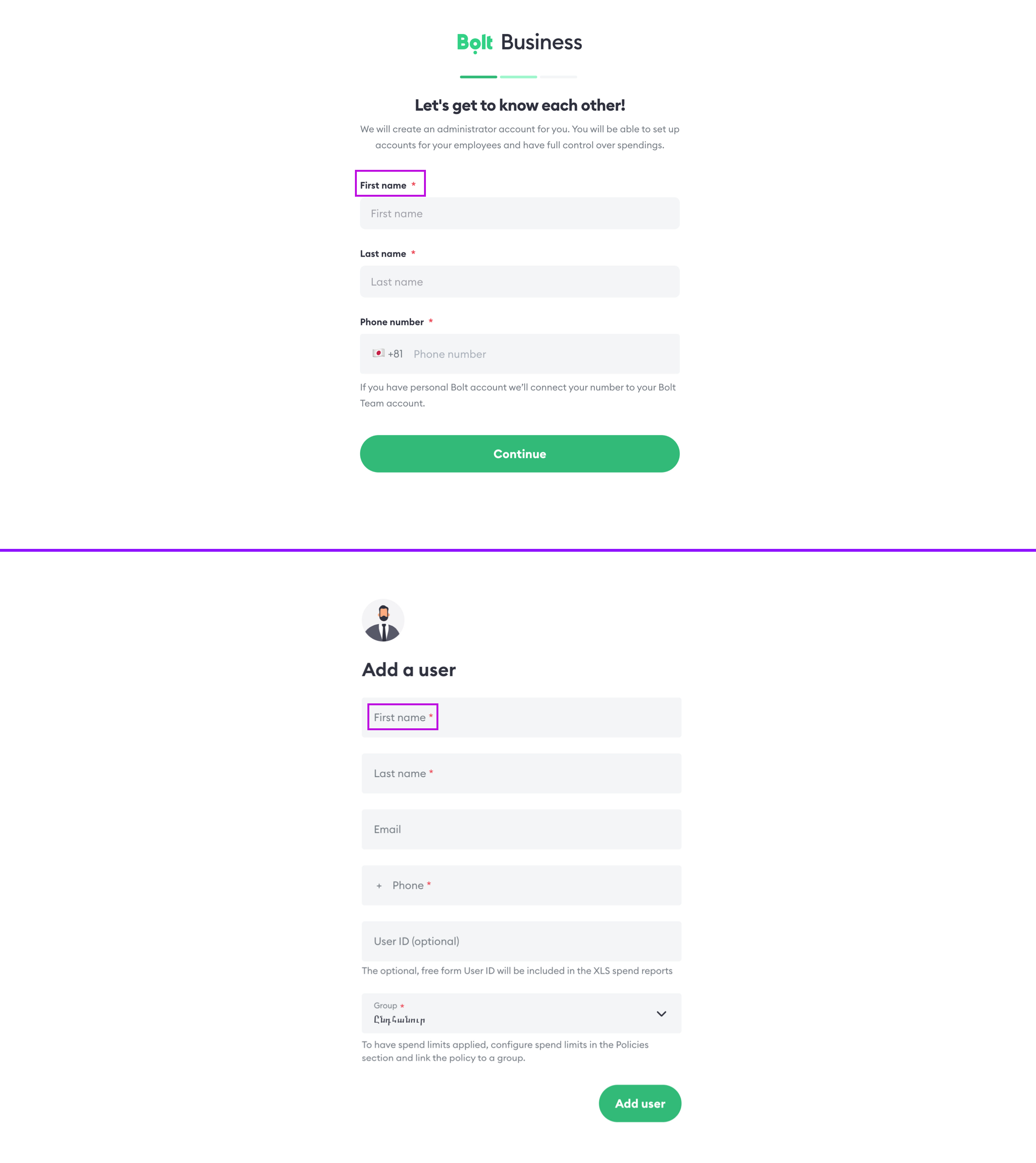
如图,上述两种方案,均使用了标签后星号来示意必填项,用户在阅读完标签或是在作出回答时,很容易的发现它们
当然这种设定不仅限于使用符号*示意的场景中,即便是在使用文本示意的输入场景中,必填文本也需要在用户填写路径中,最醒目的位置呈现,比如标签后,或者输入框内。
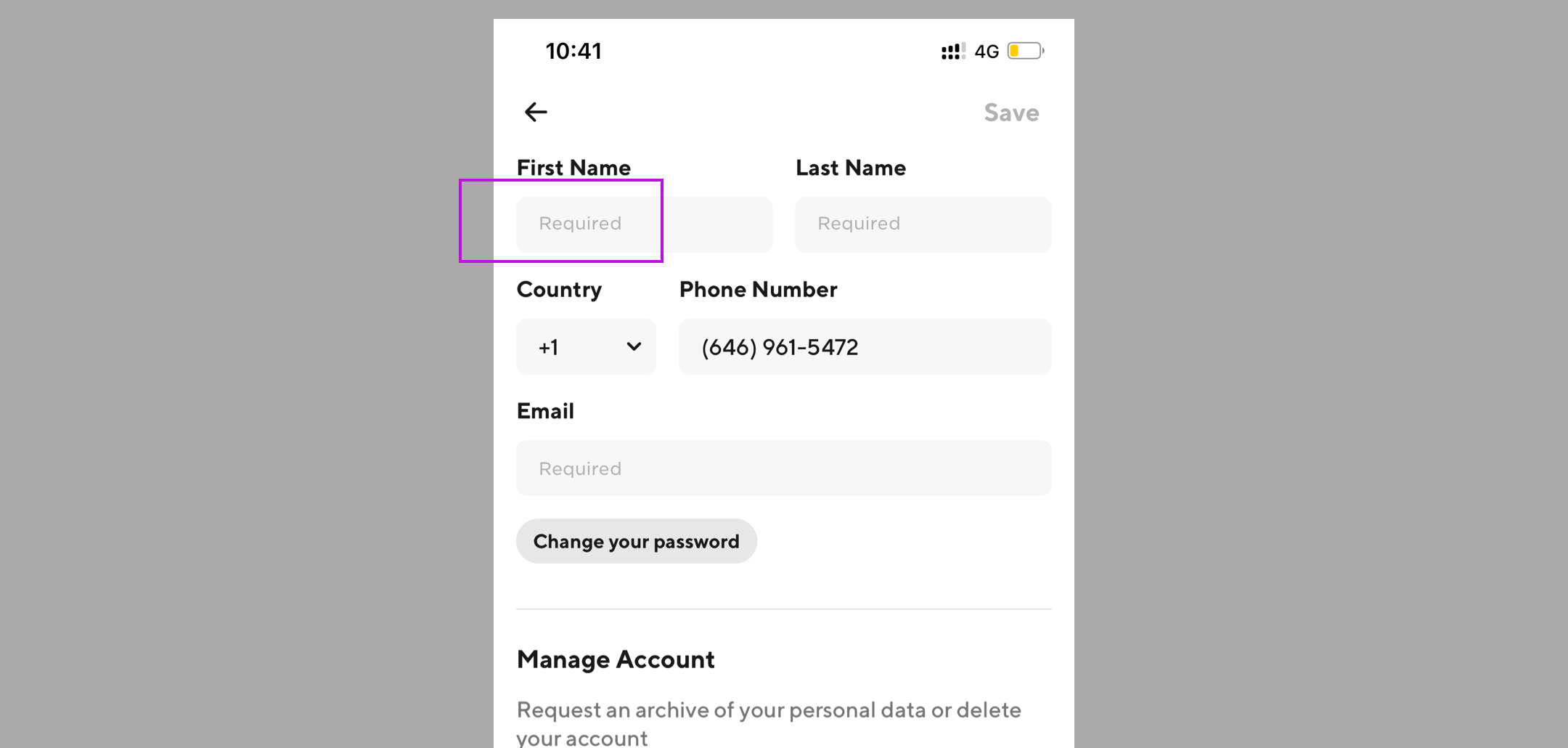
如图,在文本输入框内使用文本标识出当前输入框的必填属性,由于是在框体内呈现,不容易被用户忽略
3. 数量关系
很多设计者在进行表单设计时,常常会陷入惯性思维陷阱,比如我们上面讲到,可以通过使用*号将必填项在表单中标识出来,于是我们就会见到下面这样的表单。
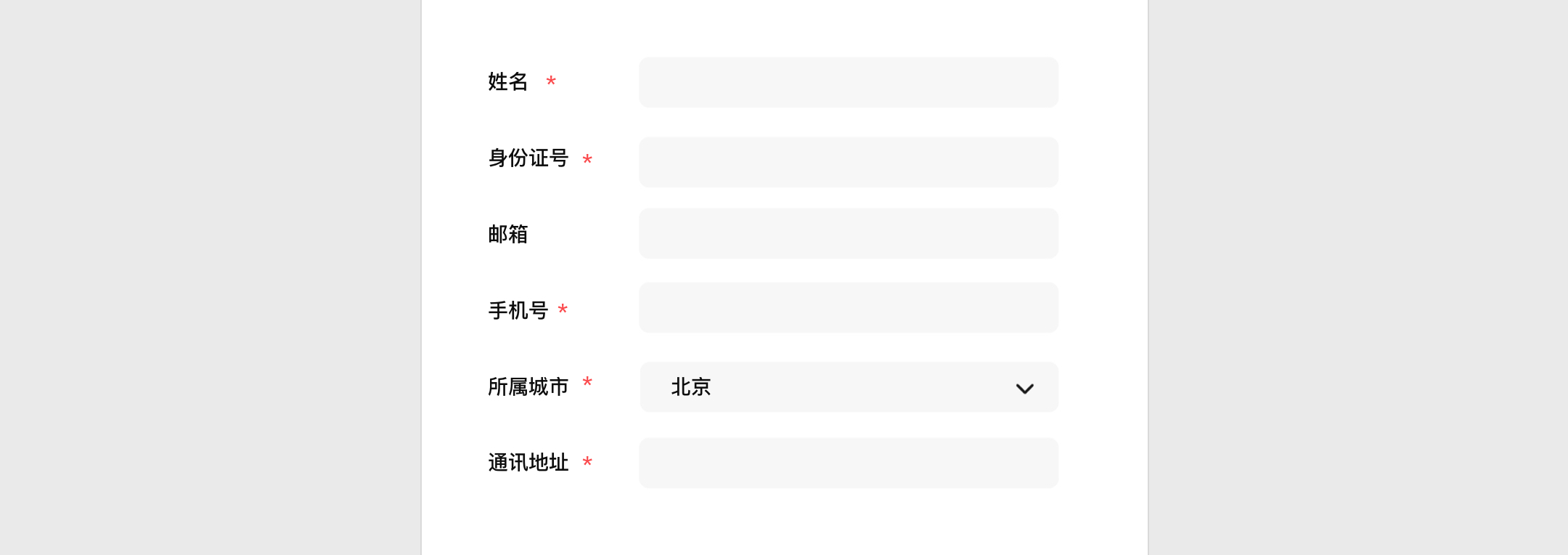
如图,表单中只有邮箱一项为选填,其余全部为必填项
通过选项数量统计,我们不难发现,需要用户必填的问题有5项,而选填的问题有1项,选填问题数远少于必填问题数。如果我们在表单中只标识出选填项是不是更加合理?用户可以通过这唯一的选填标识,清晰的获知其他选项的必填属性,如下图所示。

如图,优化后的方案只标识了选填项,页面整洁度提升了,同时用户也可以通过选填项,推测出其他选项为必填项
同样,我们在其他的表单设计中,也可以统计表单问题中的选填项和必填项的数量,当两者数量差距较大时,我们可以选择标识数量少的一方。
三、关联输入组
在表单设计时,我们经常会用到多组有关联关系的输入框组。这些输入框组按照关系紧密度,可以被归纳为3个类型
1.相关输入框
相关输入框是指,在对同一“事物”,不同纬度的信息采集。多个输入框体之间彼此独立,可以对应不同的标签。比如在英文表单中,对用户first name 和last name的采集

2.组合输入框
组合输入框是指,在回答同一个问题,使用两组或者多组输入框,输入框之间的数据彼此独立,互为补充。比如对于航班出发日期的选定,通常包含年、月、日、三个输入框彼此独立,共同组合回答同一个标签问题。如图所示

3.从属输入框
从属输入框是指,用于回答同一问题的两组或者多组输入数据间存在从属关系。当第一组数据(父组)发生选中变化时,后面输入框组(子组)也会跟随变化。
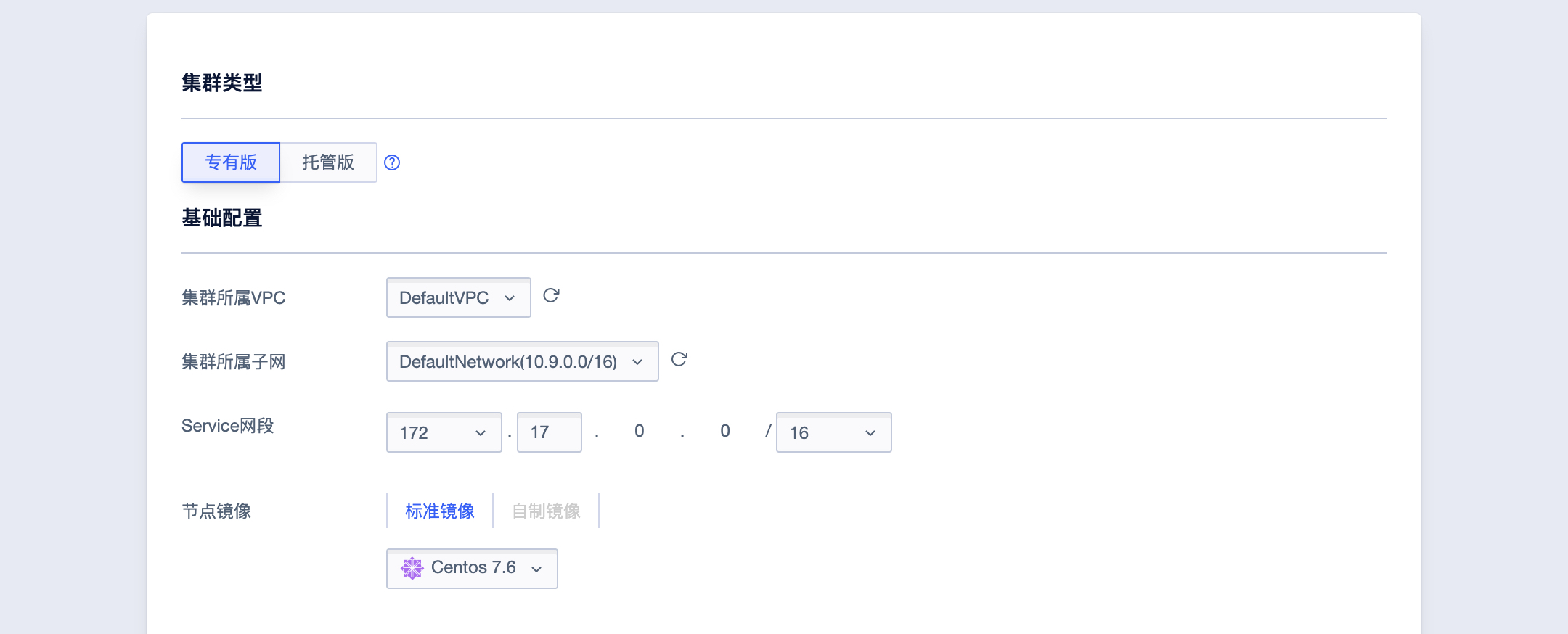
如图,通过选中专有版和托管版,可以进入到不同的基础配置表单页面
由于从属关系的输入框无法直观的向用户传递信息,选项层级的展示也充满不确定性。所以目前在主流的表单设计中,已经很少用到这种方案了。
四、弹性输入
在讲解弹性输入前,我们先聊一下规范化输入的话题。当我们为用户提供表单,让用户回答时,如果大量的输入框都使用文本框的话,显然会增加用户的填写负担。同时这种设计也会给我们的数据整理工作带来麻烦,由于用户填写的答案很难做到统一和规范,所以我们不得不花大力气对这些数据进行梳理和挖掘。
正是因为上述问题的存在,我们在表单设计时,会通过使用选项或者其他的处理方式,来规范用户的输入。
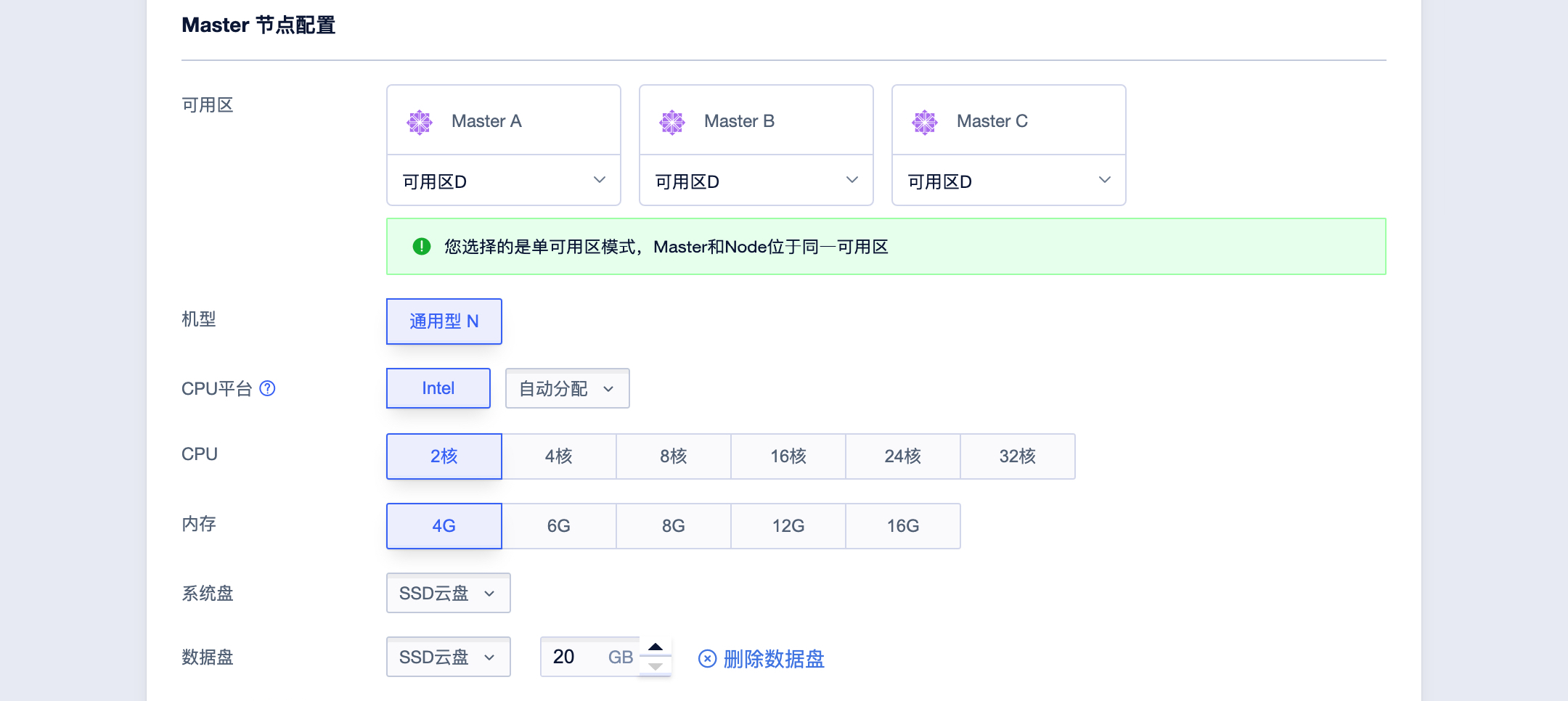
如图,节点配置表单中,设计者为用户提供了若干选项,以规范化用户的选择
这些处理方式尽管在一定程度上,减轻了用户的填写压力,同时降低了我们后台数据的统计和整理的压力,但在表单设计中,完全取代用户的文本输入,并不现实。
由于用户在填写文本时,我们很难预知用户会输入什么,我们只能通过一些限定条件来约束用户的行为(比如对字符数量的要求)。但即便如此,我们依然无法保证,用户给出的答案符合规范。
例如,当我们为用户提供一个电话号码输入框时,用户很可以会给出如下的答案

如果我们并没有给用户标准答案的输入要求,那么这些答案算不算正确?这些答案应该被直接丢弃,还是向用户报错?
在规范用户行为和保障用户输入体验的双重考量下,我们不得不要求,输入框具备一定的输入弹性,也就是输入框并不只接受标准答案,还应该接受多种类型的“有效答案”。
当然,输入的弹性并不仅限于对输入数据的有效性支持上。在回答标签问题时,有时我们会给用户提供多种完善途径,这些途径也属于输入弹性的考量范围。
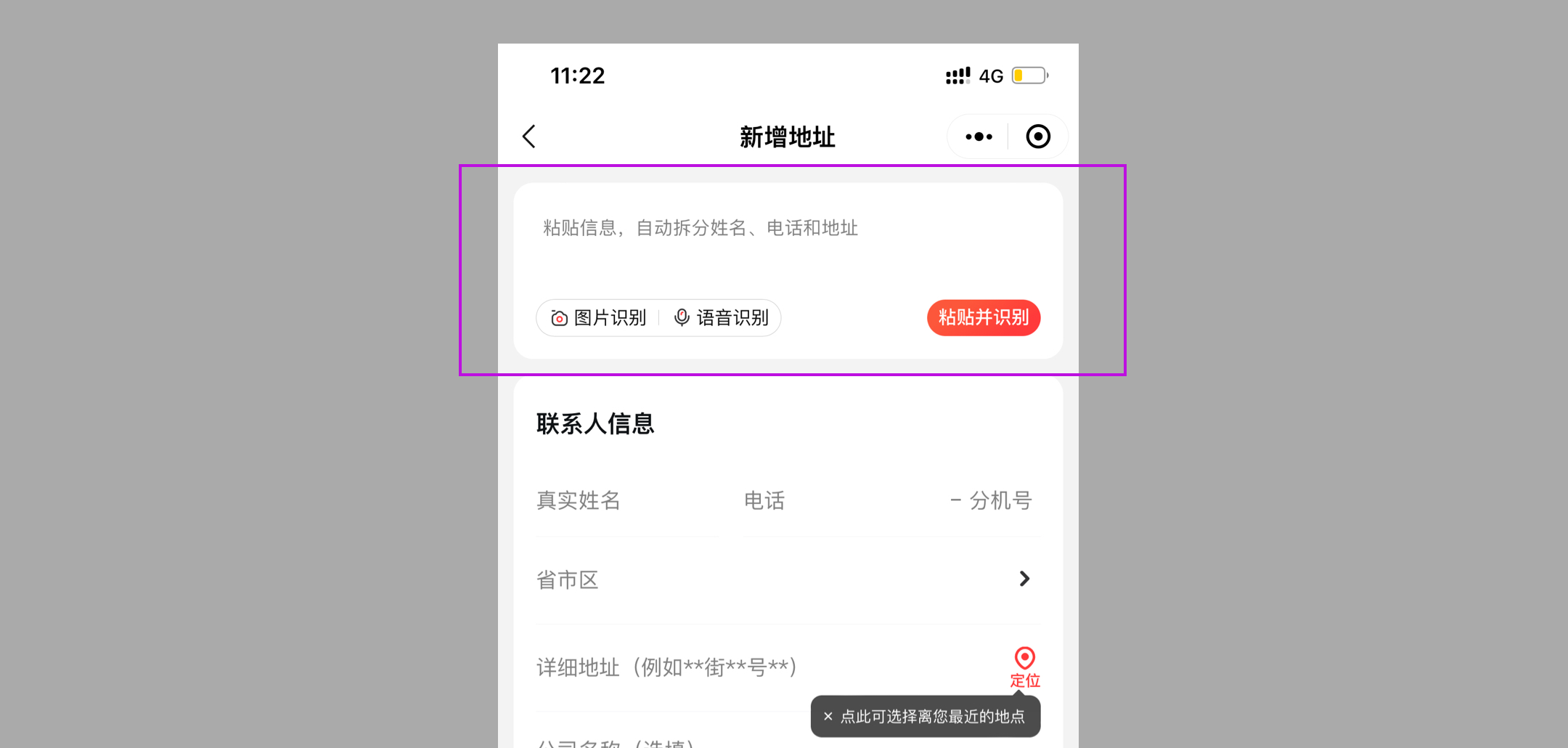
如图,顺丰在用户地址录入时,不仅为用户提供了常规输入表单,还为用户提供了一个可识别大段文本的输入框。用户可以将包含个人信息的大段文字粘贴进去,然后通过识别按钮,一键完善所有信息。
五、小结
在本节的课程讲解中,我们讲到了输入框的组件类型,输入框并不是文本框,还包括其他的输入组件,比如单选按钮,复选框,下拉菜单等。这些组件可以用来单独回答问题,也可以搭配组,形成关联。关联的输入框组有三种类型:相关输入组、组合输入组、从属输入组。输入框组内的不同组件的亲疏关系,也各不相同。我们还讲到了输入框选项的选必填设定,提到了两种示意选必填关系的方案。
以下是我们本节课的知识总结,希望对你的设计实操有所帮助。
Design tips
1. 表单中的输入框包含多种输入组件:复选框、单选按钮、下拉菜单、文本框
2. 使用单选按钮时,需要保证选项间存在互斥关系,并且选中只能在一个选项上发生。
3. 复选框区别与单选按钮的是,用户可以在两组数据或者多组数据中执行选中
4. 如果提供给用户进行选择的选项过多,我们可以使用下拉菜单组件,下拉菜单相较于单选按钮,可以有效节省表单空间占用
5. 如果默认选项得当,将不需要用户进行任何操作,直接跳过即可。
6. 最为明确的向用户传递选填和必填的设计方式,是在这些问题的标签后添加选填或者必填文本即可。
7. 使用*作为必填项示意时,需要通过图例注释向用户进行说明。
8. 必填和选填需要出现在用户填写路径中最醒目的位置,比如标签后,或者输入框内
9. 统计必填和选填问题的数量,标识数量少的一方
11. 相关输入框是指,两组或者多组输入数据,对同一问题不同信息纬度的描述,数据间彼此独立
12. 组合输入框是指,两组或者多组输入数据,对同一问题的回答,数据之间可以看为一体。
13. 从属关系的输入框无法全面的向用户传递隐藏信息,选项层级的展示充满不确定性
14. 表单设计中,应尽量减少用户的输入,使用选项或者其他的处理方式,来规范用户的行为。
15. 如果表单中问题的答案于多个答案类型,我们可以考虑使用弹性输入框。