
前些年,为了上班方便,我在距离公司3公里的小区,租了房子。平时上班,我会选择乘坐公交,如果路况不好,发生堵车,我就在车上看看新闻,刷刷微博,以此来消磨时间。有座位的时候一切OK,如果遇到没有座位的时候,我需要用一只手抓紧栏杆,用另外一只手操持手机,这时我就能深刻体会到,单手操持手机的痛苦。
在单手使用情境下,我发现大屏手机非常难用。比如我正在使用的这款iPhone XS Max。当我在一些APP的二级页,执行返回操作时,我需要用大拇指,点击屏幕对角线位置的返回按钮。这段操作距离,对于我这种手指长度一般的右手用户,基本很难实现。
所以,大多数情况下,我会借助身体的某一部分,比如胸口,抵住手机屏幕的一侧,然后腾出手,用大拇指去够那个返回按钮。如果不用身体的某一部分抵住手机,是很容易造成摔机事故的(是的,我已经不止一次,在单手执行返回操作时,因握持失衡,摔碎了屏幕)。我想大部分手长一般的用户,一定和我有相似的经历。
不断增大的屏幕
苹果在发布新手机的时候,乔布斯曾经在接受采访中他反复强调,不会做大屏幕手机,他认为大屏手机不适合用户操持。当然,乔布斯离世后,苹果基于商业化的考量,还是推出了大屏手机。

手机屏幕变大,一个可见的好处是,就是可以为用户提供更大的内容展示空间。用户的阅读体验可以显著提升。但是屏幕变大,也会给用户操持设备的便携性带来挑战。
下移的检索框
几年前,高德地图做了一次改版升级,破天荒的将搜索输入框,从顶栏拿到了底部位置,当时这一改动,还在设计界引发了讨论,一部分设计师对这种变更持欢迎态度,但是也有一部分设计师提出反对意见,他们认为这种改动完全是在挑战苹果官方的设计规范。

我对这个方案变更持欢迎态度,因为搜索框下移至用户手指所能触达的扇形区域。这对于频繁使用地图检索信息的用户而言,简直是一种福音。
紧跟着,夸克浏览器也将网址输入框,下移到了屏幕的底部,这样用户可以更方便的输入网址和词条。

即便是苹果Safari浏览器,在新版系统发布中,也将网址输入框调整到屏幕底部。和夸克不同的是,Safari会让用户做出选择,是遵从这种改进,还是恢复之前的方案。

Safari的这种方案变更,可能更有启发意义,因为这毕竟属于系统级别的应用。从Safari的这个变更,我们应该获得启迪。设计者固然需要严格的遵照规范去执行设计,但是,在具体的方案设计中,我们必须要保持”头脑清醒“,有时我们需要聚焦用户的需求做适当的妥协,而不是从一而终,教条的遵从规范约定。
输入解决方案
iPad的屏幕尺寸要大过手机,如果你在iPad上执行输入,你会发现那是一件非常痛苦的事情。在静止环境下,我们将iPad放置于桌面上,用手指敲击键盘进行输入,因为缺少实体键盘的真实触感,加之触屏反应过于灵敏,想要在iPad屏幕键盘上,执行类似于实体键盘的输入,基本行不通。很多iPad用户都练就了“一阳指神功”,他们通过一个指头,快速的戳选虚拟键盘的按键来执行输入。

在身体移动的情景下, 比如走动中,你会发现,在iPad上执行输入,会更加困难。你不得不通过双手来操持设备。大多数的用户会用一只手托住设备,腾出另外一只手执行输入。当然也会有一些用户会通过两只手握持设备,然后使用两个大拇指来执行输入。在这种输入情景下,用户大概率会遇到输入困难。他们会发现无论用那一侧的大拇指执行输入,均很难够到键盘中间区域的按键。
iPad为这类用户提供了键盘分拆的解决方案,用户可以在键盘设置中,将键盘设为键盘分拆模式。这样iPad的虚拟键盘会被分割成左右两个部分,在两个拇指的扇形操作区域,各分得一半的键盘。
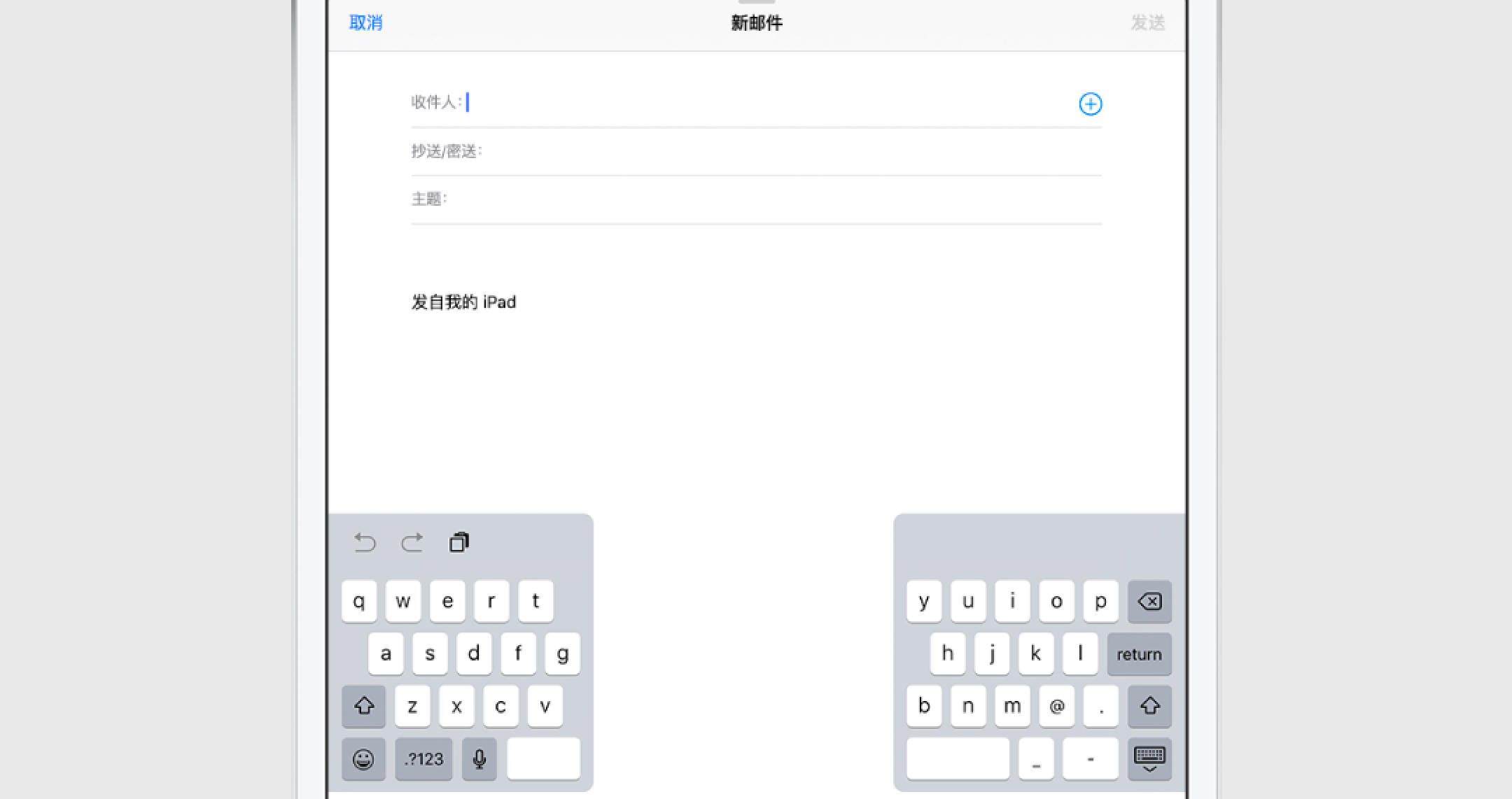
iPad的分拆键盘方案,能有效的解决中间区域按键不容易被够到的难题。但是这种分拆也会给用户带来适应成本,输入者往往需要停下来判断,原来中间区域的按键究竟被划分到,左右两个键盘中的哪一个区域。
在移动应用设计中,几乎所有的应用,都会选择将键盘设定在屏幕的底部位置,很少有产品会向用户发起挑战,将键盘设置在屏幕顶部位置。因为这不利于用户执行输入,更不利于用户定对上屏文字结果。但是早期确实有些APP的设计,不够人性,他们会上移键盘,将输入框置于键盘下方位置。
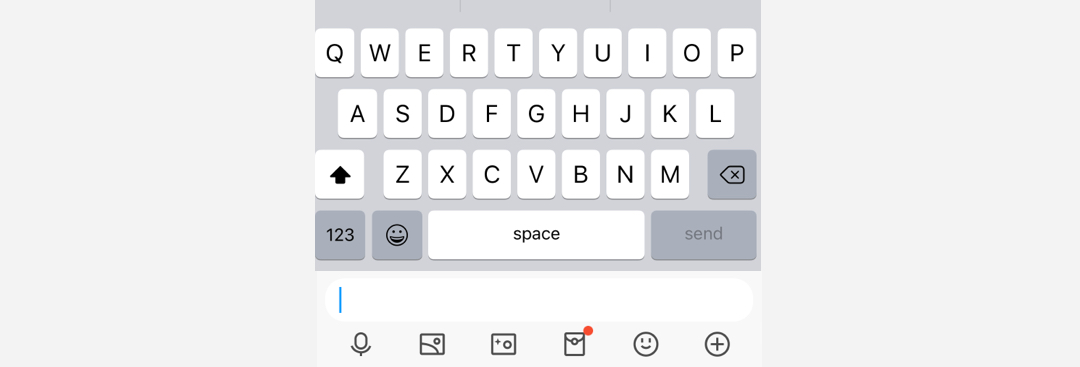
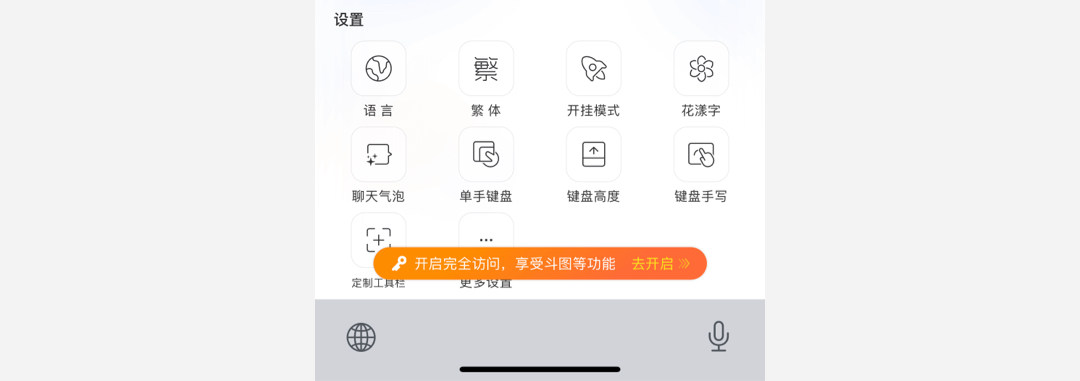
在移动端执行输入,同样也会遇到屏幕尺寸太大,单手无法够到部分按钮的问题,苹果官方键盘,并没有将这个问题,列为重点关注对象。但很多第三份输入法,对这类问题,给到了解决方案。比如搜狗或者百度输入法,支持用户自定义键盘高度,用户可以通过输入法设置项,量身定做适合自己输入习惯的键盘。
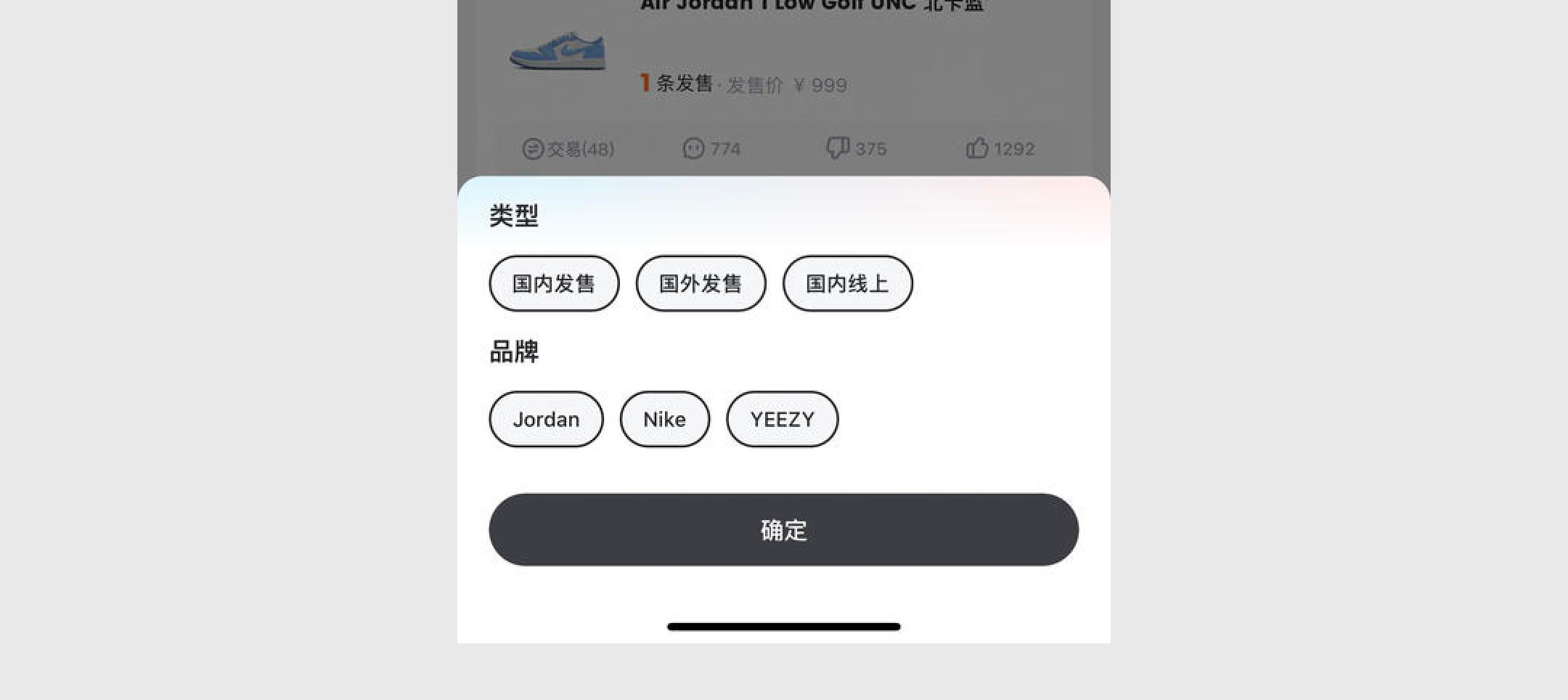
第三方给出的设计方案,很多情况下,可以显著弥合原生系统的设计不足。比如很多APP会将各类弹窗,设置在屏幕底部,这样用户在执行选择时,更加容易点击。
软件设置面板
在桌面产品设计中,很多软件会将调参控面板设置在屏幕的右侧,比如我们常用的设计软件(PS、Sketch、Figma等),这是因为大多数的用户,基本都是通过右手来操持鼠标,当用户在使用这些面板调参时,可以保持面板在用户视线和操控手之间,这样更方便用户调参,也不容易产生疲劳感。当然,有些软件产品,也会关怀左手用户,这些软件通常可以支持用户自定义界面。
最后
在本文的开头部分,我们讲到过,通过单手在对角线路径上,执行返回上一级菜单,非常困难。很多第三方APP提出了很多探索性方案,比如有的APP会将返回按钮设置在屏幕左下角位置,但这种改变,会导致用户适应性成本。很多用户已然习惯了返回按钮,常驻于导航栏上,突然的变动,会让他们停下来思考,APP的返回按钮,究竟被设置在哪里?

除此以外,依靠滑屏特性,操作系统也给用户提出了若干解决方案,比如在iOS系统中,当用户单手操控设备时,可以用手指从屏幕的左侧边缘区,向右侧执行滑屏操作,这样可以很快速的返回上一级页面。滑屏作为一种补充的交互方式,在一定程度上,可以辅助用户们克服,因操作距离不足,而执行点选困难的难题。