
当我第一次使用Gmail网页产品时,对他整洁的页面布局,感到非常惊讶。核心邮件内容被优先“安排”,一些低频的功能入口,或是不重要的信息则被合理的“隐藏”,视觉呈现上也是用色明确,不过度使用强调色,种种细节上的精心处理,能让我们在处理邮件时更加专注、高效。

分区设定
Gmail界面布局非常简洁,整个界面可被划分为三个功能区块:主体内容区,导航栏和边栏。
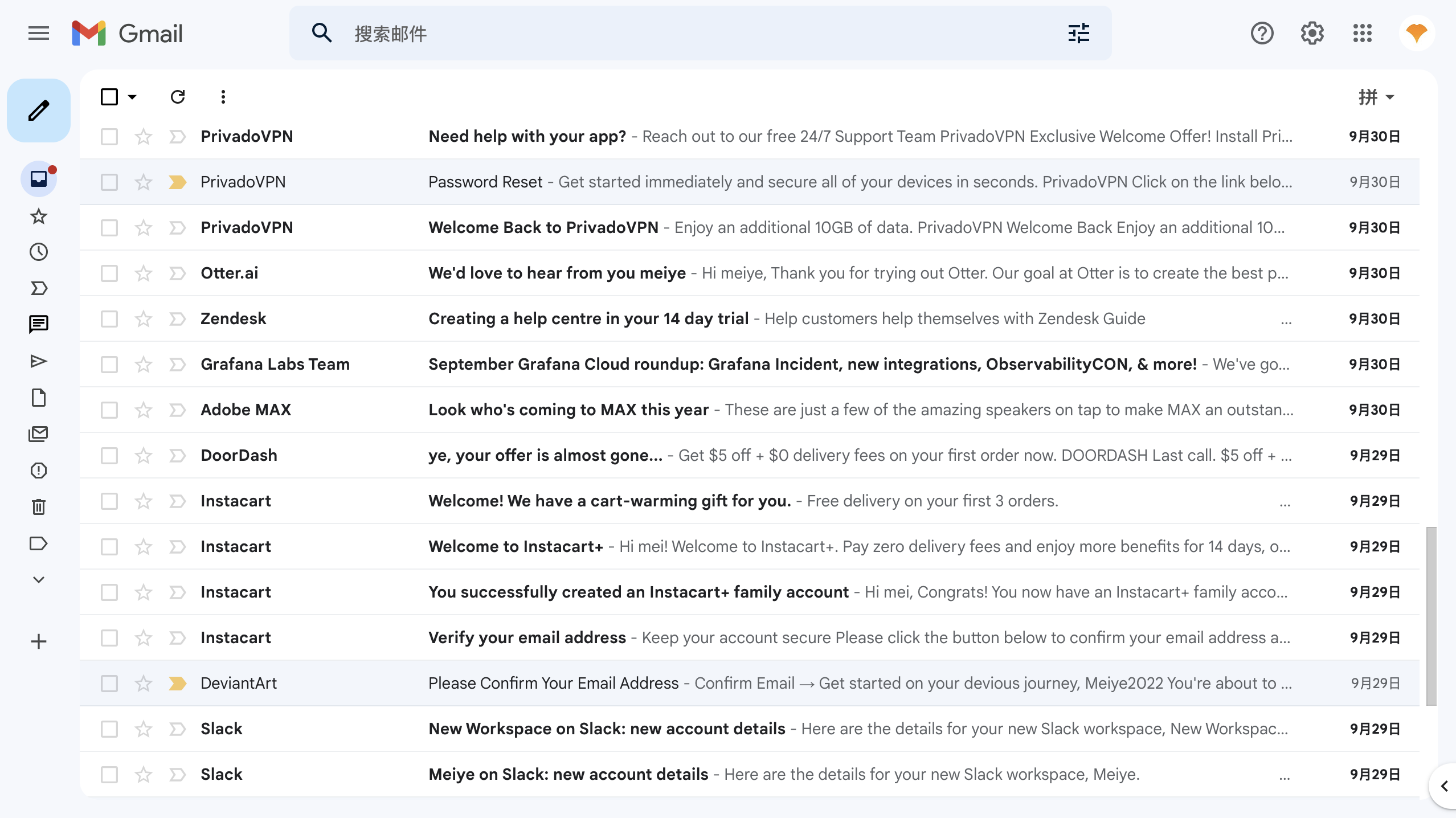
Gmail主体内容区域主要用来承载邮件信息,邮件内容以列表形态,整齐的排布在页面的中心区域,在页面的左侧边栏,竖向排布着一整列的图标按钮。在页面的顶部是网页的导航栏,导航栏上的搜索框占据了较多的视觉重量。
为什么Gmail界面布局如此简洁呢?这和Gmail产品定位非常相关,Gmail是一款工具性产品,必须要为用户创设一个高效的工作环境。在使用邮箱产品时,收发和处理邮件是用户最核心的关切。所以Gmail的主体区域被用来承载邮件内容,这样能方便用户查阅邮件。而搜索邮件对多数用户而言是一个高频的操作行为,所以在导航区域,搜索框被设计的非常醒目。
图标按钮的使用
Gmail在全球范围内有数以亿计的用户,这款产品毋庸置疑是一款成功的产品,而他的设计者从不满足于当下的产品形态,从未停止在设计上追求极致的“简洁”。
Gmail早期版本的邮件创建按钮,采用了悬浮按钮的设计形态,常驻于屏幕右下角区域。新版Gmail将创建按钮和其他功能按钮进行了整合。整合后,创建按钮被“安排”在左栏全部按钮的最上方,同时为其增加了一个浅色背景。由于位置凸显且样式突出,用户能很容易的识别和使用这个按钮。
Gmail简洁的界面风格,离不开大量图标按钮的使用,图标按钮相较于文字按钮,可以让页面看起来更加整洁,然而大量图标按钮的应用,也会带来了新问题,用户很难通过这些图标按钮,准确理解其所代表的含义。
为了让用户更好的理解图标所指,Gmail使用了不同的交互处理方式。首先,对于导航栏上的图标,Gmail通过气泡说明进行指引,当我们将鼠标hover(悬停)到这些图标上时,就会触发一个黑色的说明气泡,用户可以通过阅读气泡上的文字,理解这个图标按钮的入口含义。

而对于左侧边栏上的图标按钮,Gmail采用了一种非常棒的交互处理方式,当鼠标hover到边栏图标区域时,会触发一个内容面板,面板上的每个图标的旁边,都会对应有一个文字标签。用户通过阅读文字标签,可以很容易的理解这些按钮的功能含义。
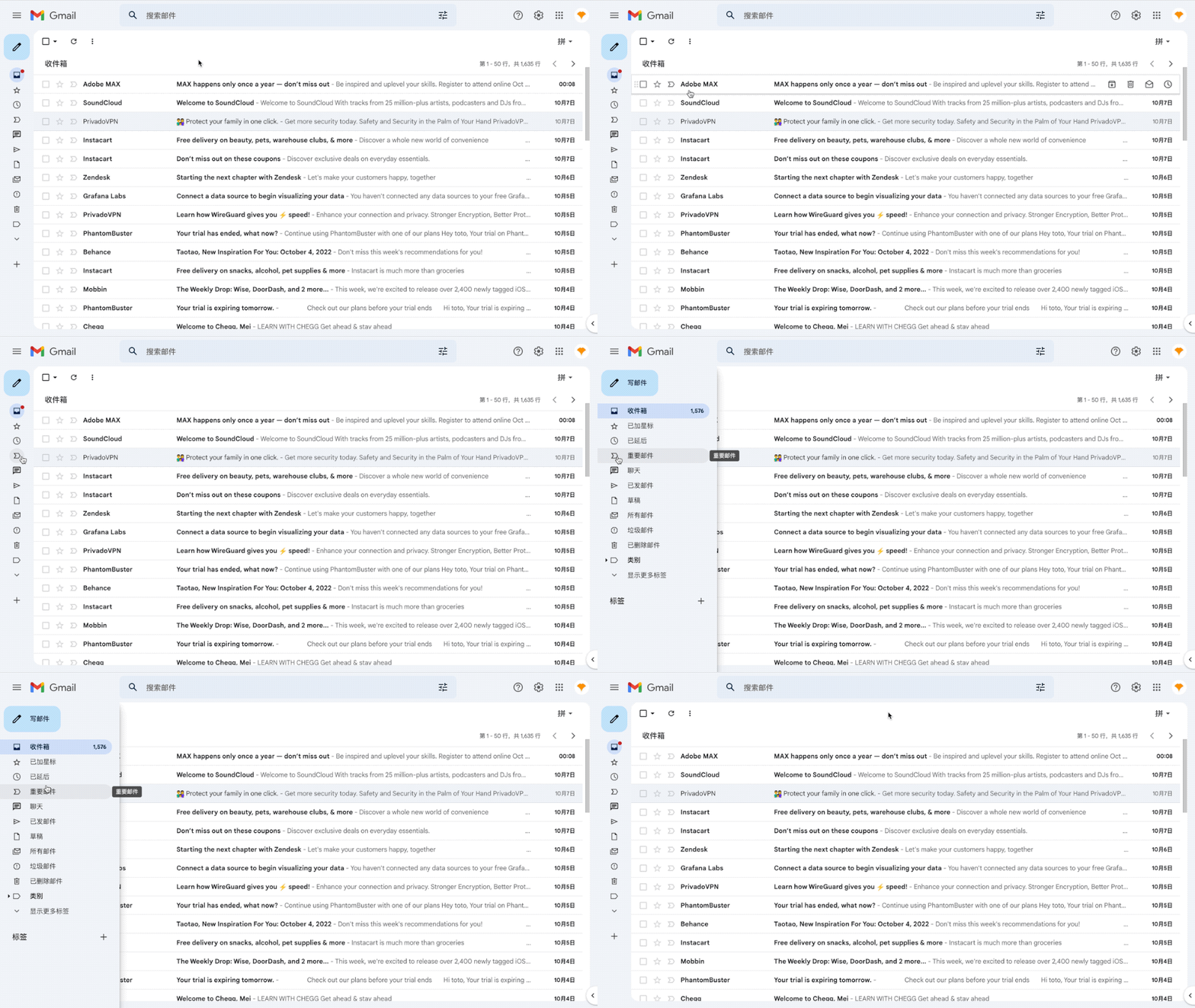 当我们将鼠标移出面板后,面板会自动收起。整个页面重归“简洁”。
设计启示
Gmail在设计体验上有很多值得称道的地方,其中对图标按钮如何准确示意而采用的交互处理方式,能给我们不少启示,如今,很多视觉设计师,在设计图形标志时,经常会陷入自我怀疑,因为现实世界中,不同的用户,因为文化背景不同,受教育程度不同,成长环境不一样,在图形认知上存在天然的偏差。为了让图形设计不影响用户的理解,采用合适的交互方式,进行涵义补充,可能是一个不错的选择。