
在常规的电脑设备上,用户只能借助外接硬件设备(鼠标或方向键),通过控制屏幕光标,来和界面中的元素发生交互。而在触屏设备中,用户可以直接使用手指和屏幕中的元素进行交互。
在触屏设备中,人与屏幕间的交互,可以使用不同的手势来完成,例如,通过点击来提交任务,通过滑屏来实现屏幕切换,通过长按来触发选项菜单等
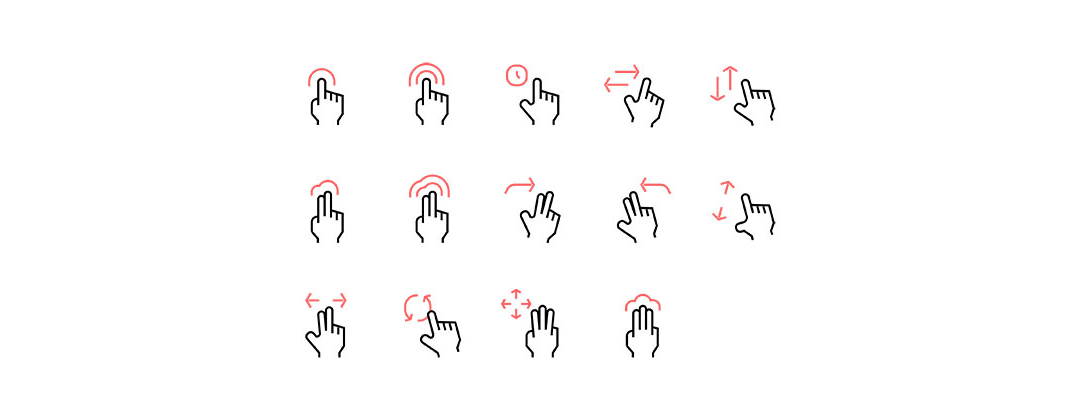
点击在触屏设备中的应用场景最为广泛,在一款应用的设计中,大部分的任务提交操作,都是需要通过点击操作来实现的。而像滑屏,长按等手势操作,则是为用户提供了一种,辅助可选的交互补充,因为在特定的场景下,实现某些任务,通过这类手势操作,可以更加简单、高效。滑屏相较于长按等其他手势,在移动设备中的应用场景要丰富的多,所以本节,我们重点讲解一下,在触屏设备中,滑屏操作的使用情况。
平行切换
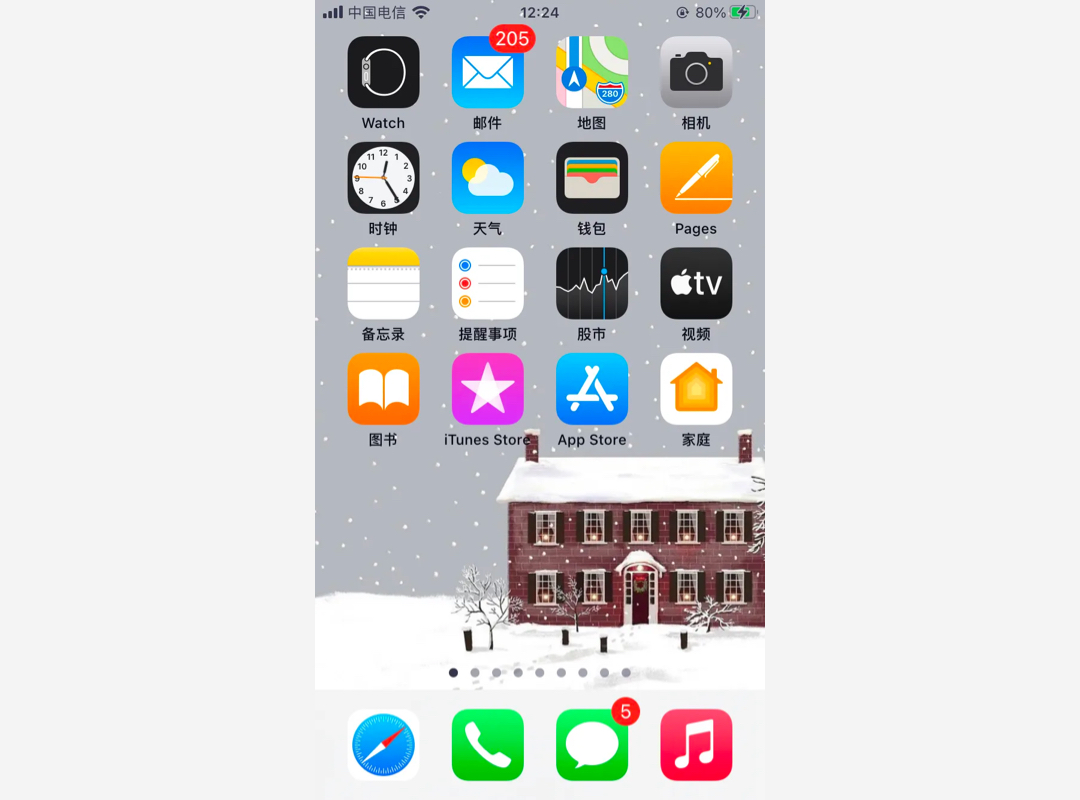
滑屏最常见的应用场景,是辅助用户完成平行内容切换,比如在手机系统的应用页,我们可以通过滑屏操作,实现同级别,不同内容的应用页间的切换。
层级返回
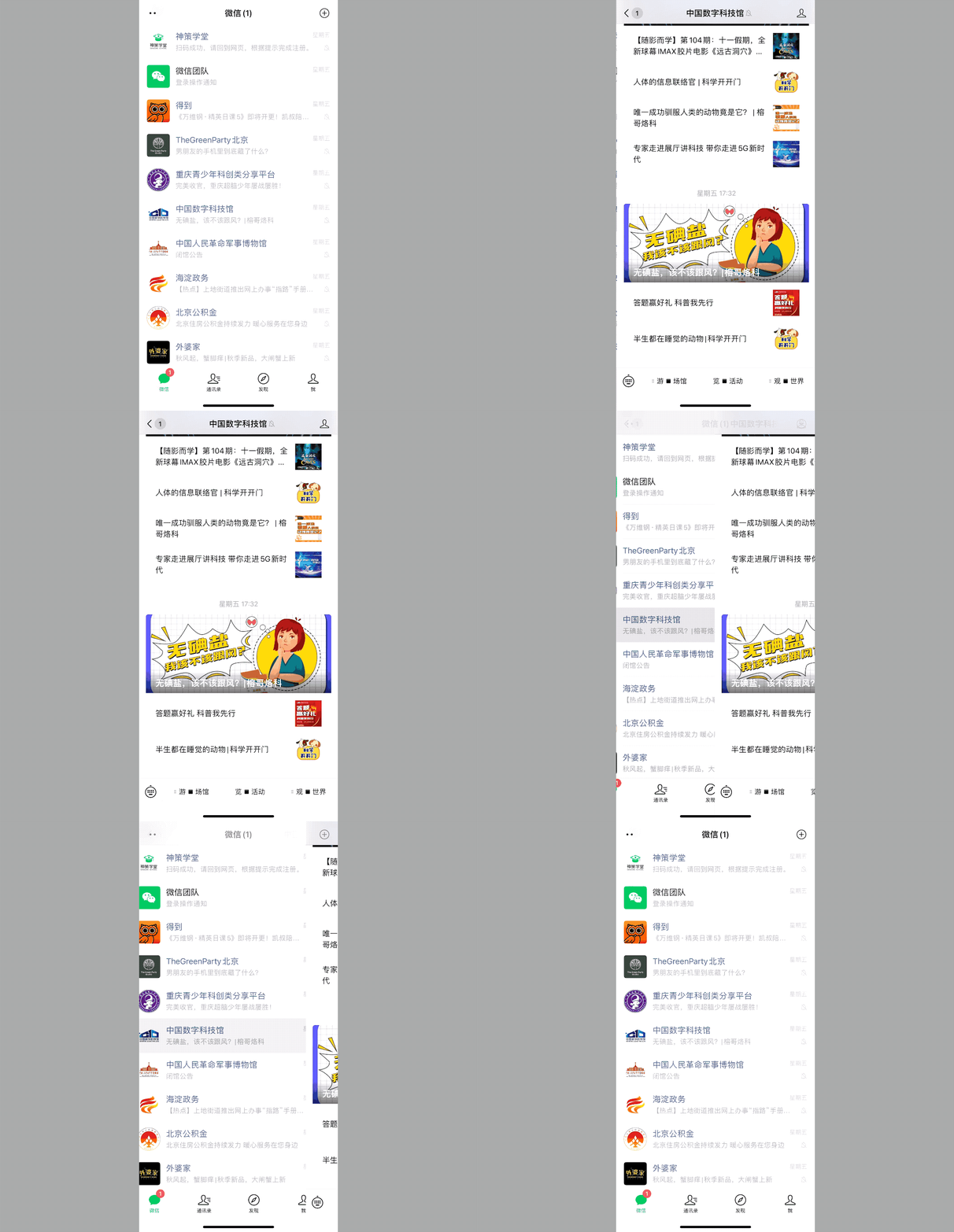
滑屏操作也可以用来实现,多层级页面的快速返回。例如我们正在iPhone上,使用微信应用,如果接下来的行为,是想快速返回到上一级页面,此时我们可以不选择点击左上方的返回按钮,而是从屏幕左侧边缘处,执行从左到右的滑屏操作。这样我们能很快速的,返回到上一级页面。这种滑屏返回上一级页面的操作方式,对于手持类大屏设备,会非常高效
触发操作序列
滑屏操作同样可以作为一种辅助的交互方式,用于触发某些操作序列。例如在iMessage应用中,当我们在列表信息上,执行从右向左的滑屏操作时,就可以触发静音和、删除等选项按钮。在微信列表公众号信息上,执行从右向左的滑屏操作时,就可以触发不关注、不显示和删除选项等快捷选项按钮。

特定快捷任务
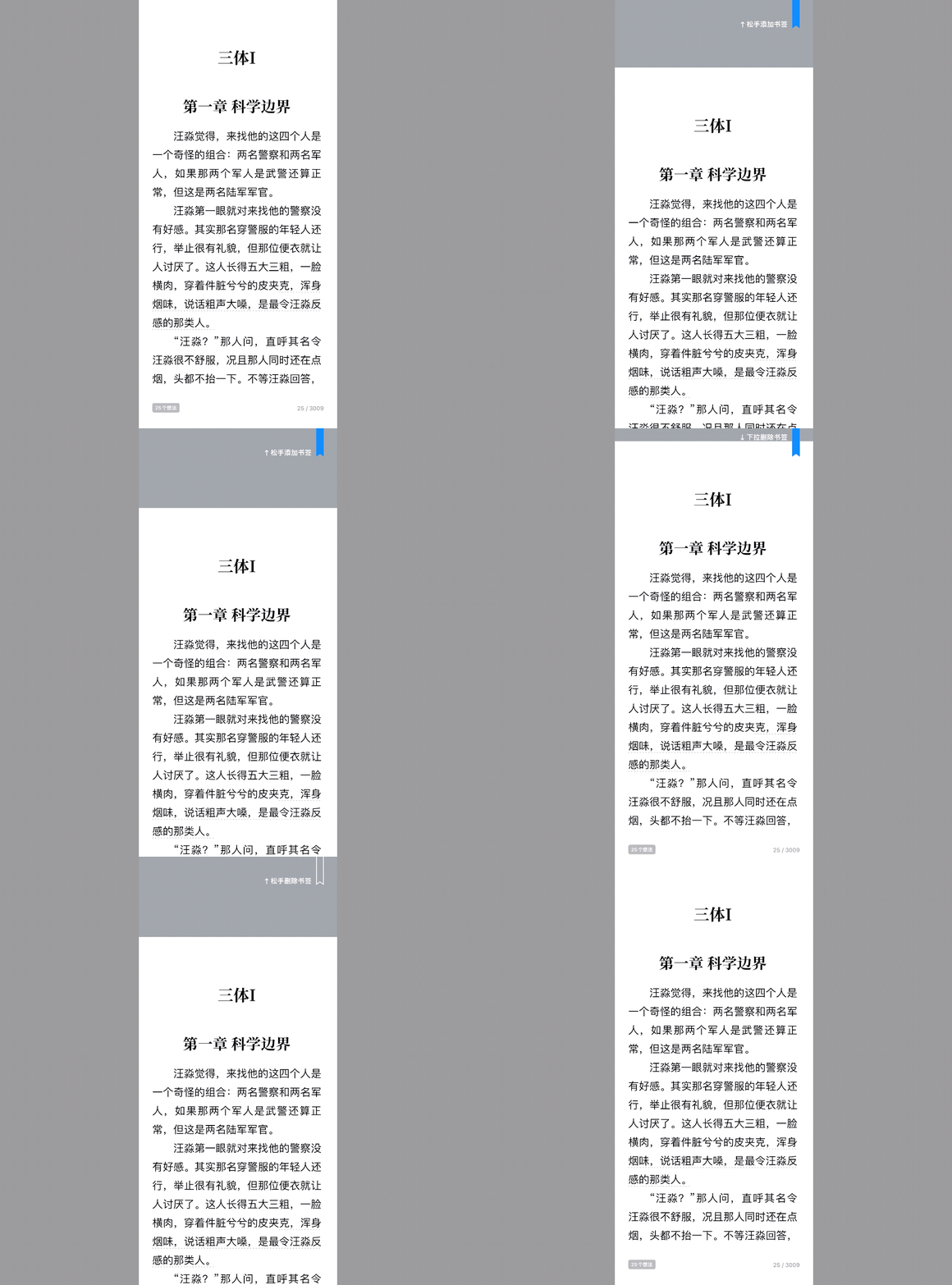
还有一些应用则通过竖向滑屏,实现某些快捷操作。比如当我们在微信读书中,查看某一节文章内容时,可以通过竖向滑屏操作,将当前文章添加到书签收藏列表内。而当我们再次执行竖向滑屏时,可以将当前文章,从已收藏书签列表中删除。
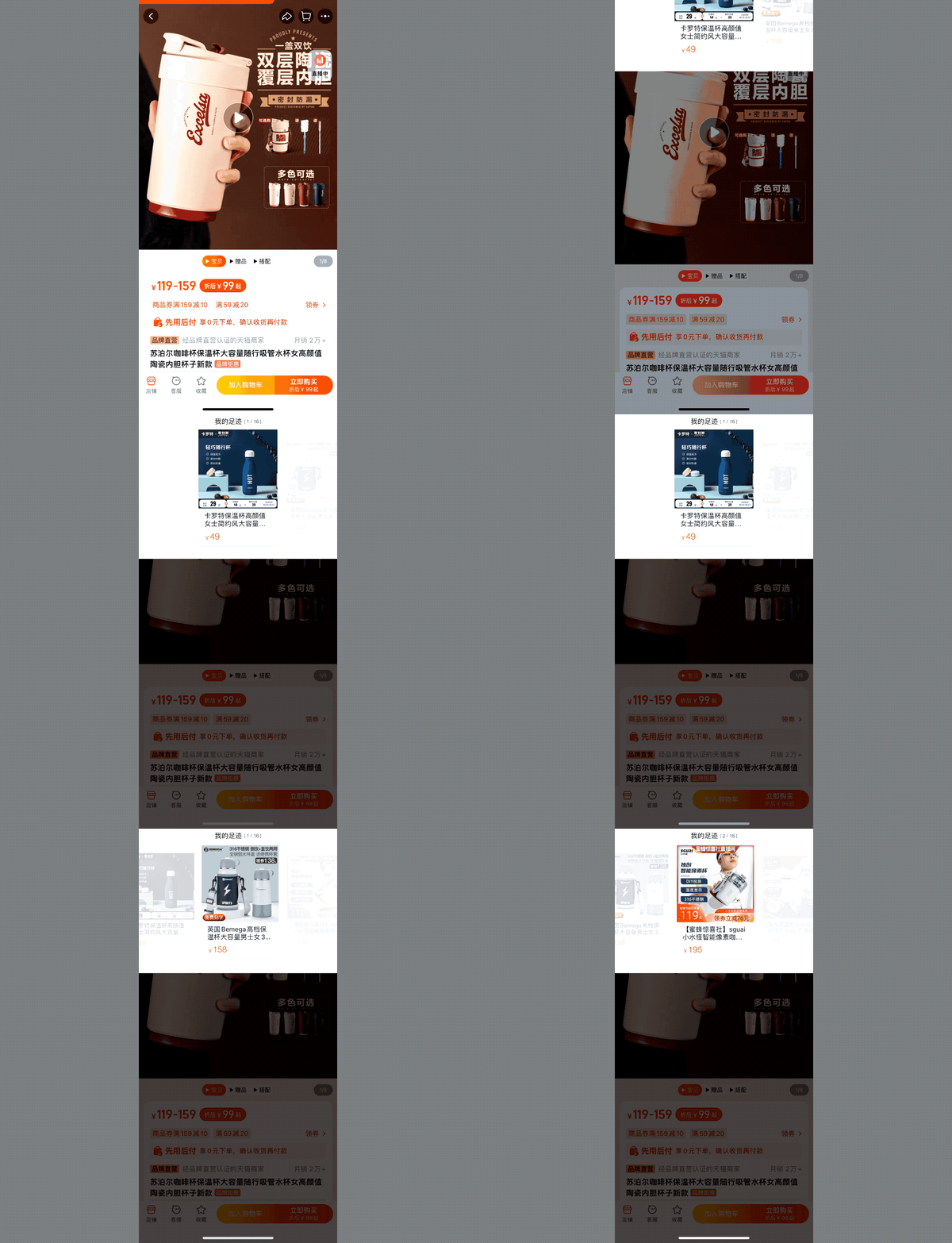
在淘宝APP的商品详情页,当我们执行竖向滑屏操作时,可以唤醒我的足迹页面,在这个半屏的足迹页面内,我们可以查找最近浏览的全部商品。
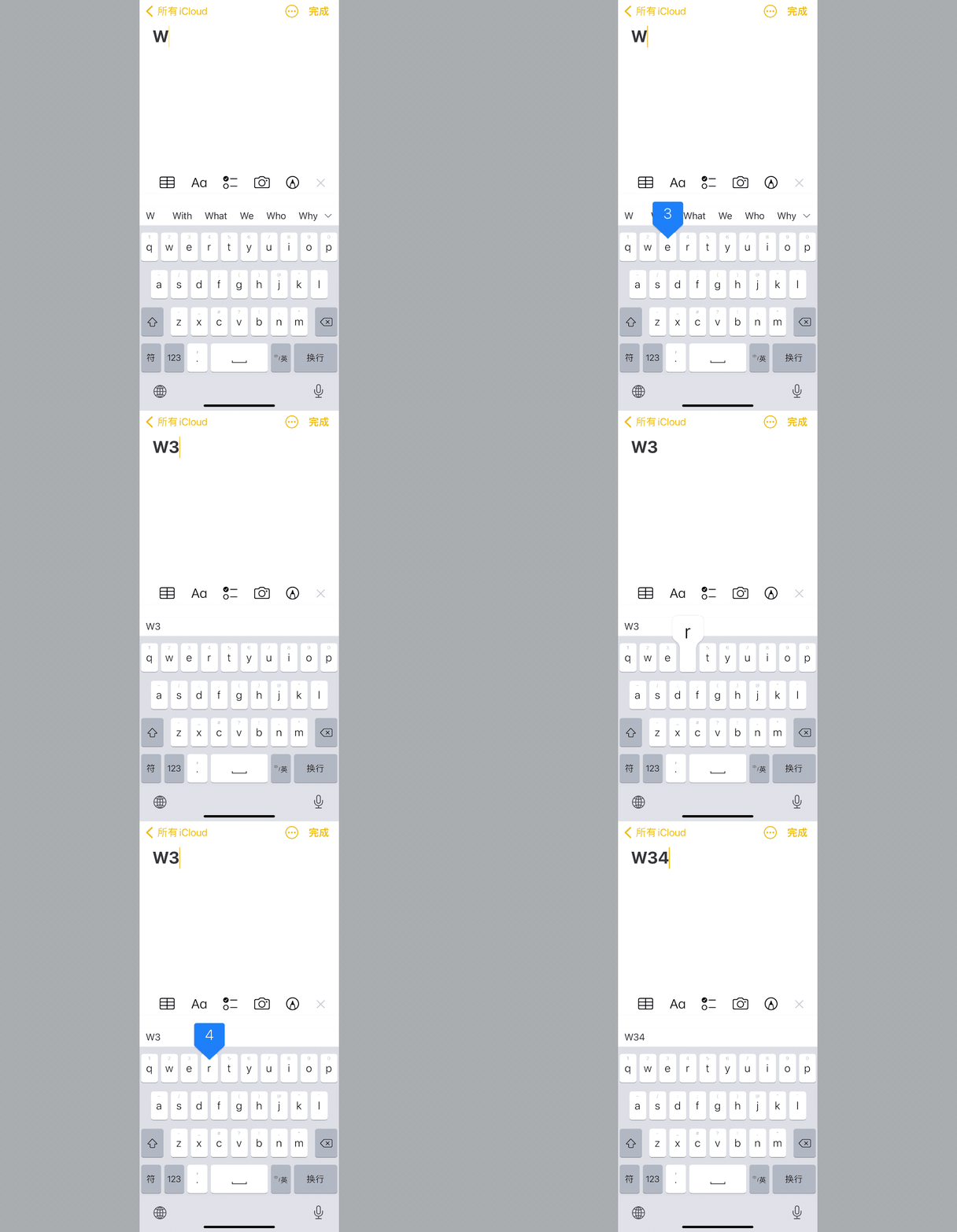
在输入法应用设计中,同样支持滑屏操作。比如在搜狗输入法的26键输入面板中,26个英文字母按键上,都对应有额外的字符,这些字符包含阿拉伯数字或标点符号。当我们在输入面板中,点击这些按钮,并执行向上的滑屏操作时,即可实现对应字符的录入。在这里,滑屏输入被作为一种快捷的输入方式提供给用户。
最后
滑屏操作在移动手持设备上的应用场景非常多,也非常丰富,上述案例只是几个具有启发性的案例。作为产品的设计者,在移动端某些任务场景下,如果想要提升用户的执行效率,或是丰富场景交互,可以考虑结合滑屏手势操作来完成设计任务。
由于滑屏操作多隐藏于界面语言之后,如果没有明确的学习引导,用户只能通过长期的使用探索慢慢发现。所以如果你的产品方案设计中,支持滑屏操作,为用户提供恰当的引导,将可以弥补这一缺憾。