
当我们使用电子设备时,若想在某个特定的输入框中键入文字,最先要做的便是激活输入光标,让光标定位到正确的位置。完成这一操作,对于不同的设备来说,有着不同的交互方法和操作流程。今天,我们将探讨在不同的物理硬件支持下,完成光标激活和文本输入时,常见的操作方案,以及这些方案对我们产品设计的潜在影响。
触摸屏设备
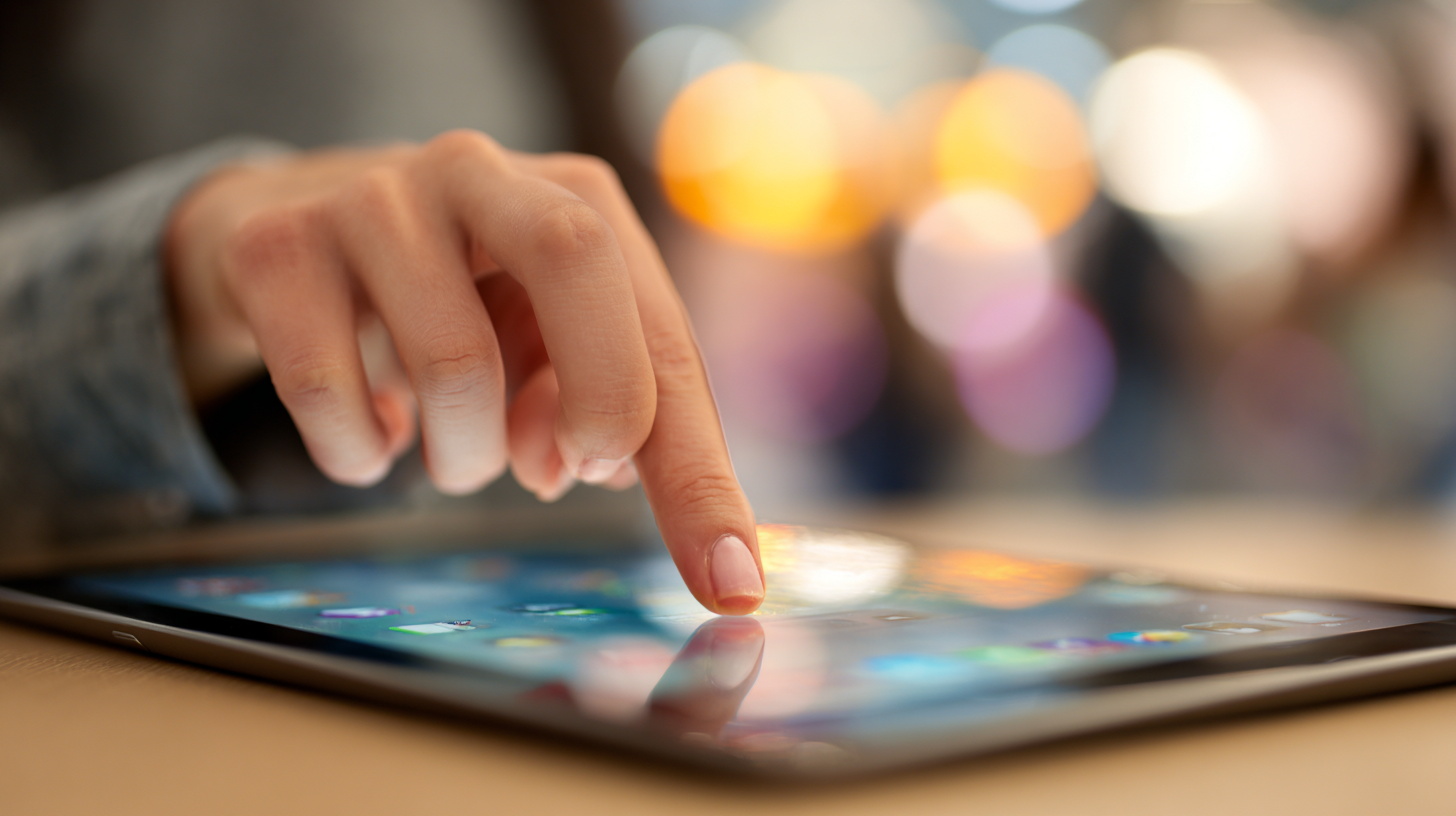
在触摸屏设备中,最大的优点就是“所见即所得”。用户可以通过手指与页面中的可交互元素直接发生交互。无论是点击切换页面,还是触发链接跳转,只要手指一按,交互立即发生。同样,在输入环境中,激活光标也变得十分简单,只需轻轻点击输入框,光标便会自动定位到该框内。
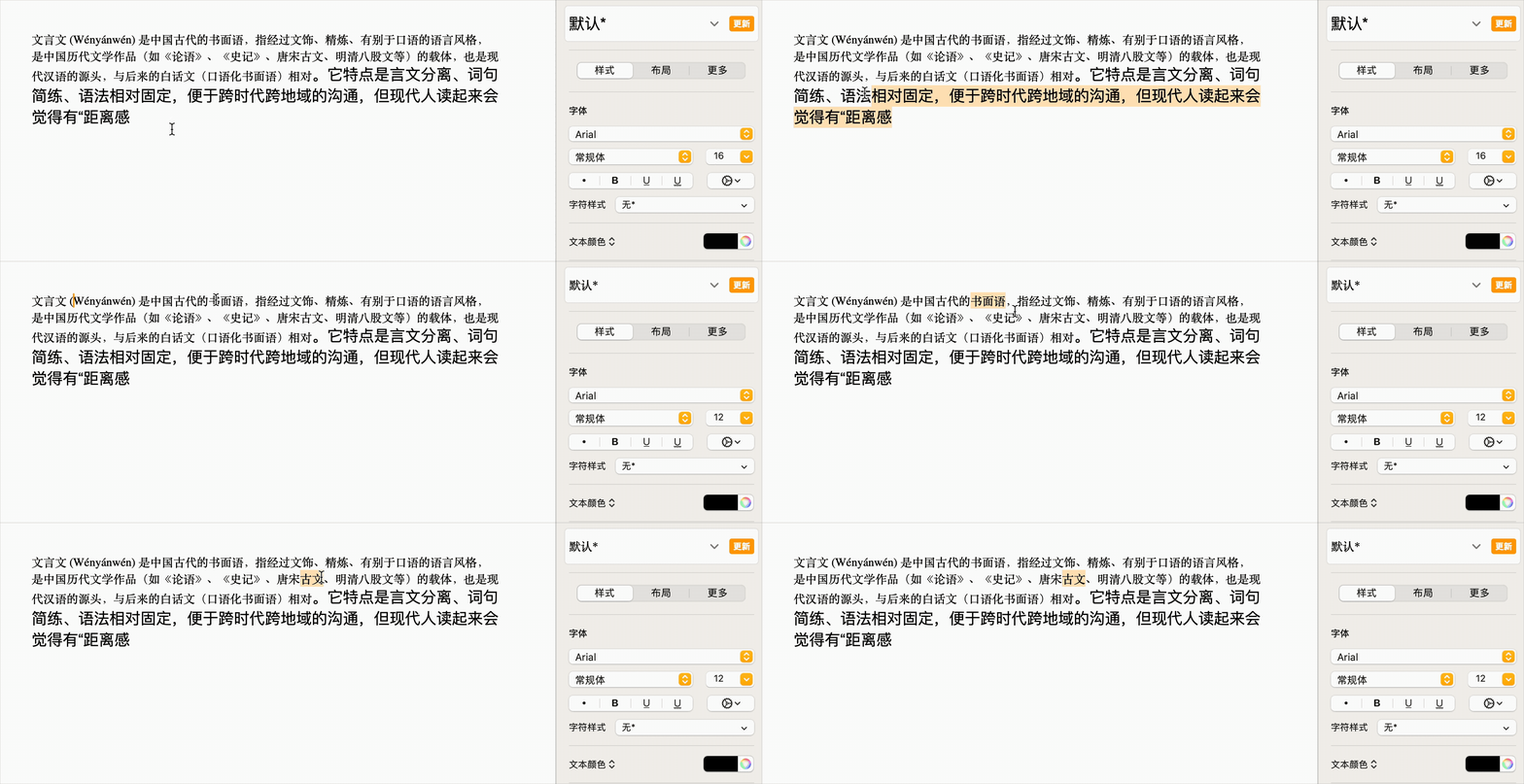
尽管在触摸屏环境下,激活光标非常容易,但一些需要精确光标操作的交互却显得并不高效。以编辑已完成输入的内容为例,当你想选中部分文字进行删除、拷贝或修改时,操作往往变得困难。你需要用手指将光标精确地移动到目标文字的某一位置,这时手指的遮挡以及接触面积过大,往往使得光标很难精确落点。为了精准移动光标,用户不得不反复尝试,直到光标到达预期位置。这种操作的低效性尤为明显,尤其是在选中文本时,手指拖拽的精度问题导致了操作的困难。虽然像iOS系统等为用户提供了放大镜功能,试图缓解由于手指遮挡导致无法精确定位光标的问题,但这一方式的存在,本质上违背了“所见即所得”的触屏使用理念。
鼠标设备
与触摸屏不同,非触摸屏设备通常需要借助外接设备来控制光标位置,如鼠标或触控板。在这种设备上,用户只需拖拽鼠标,光标便会精确地移动到想要的位置。相比于触摸屏设备,鼠标控制的光标移动虽然不如直接用手指操作直观,但完成光标精确定位或文字选中的效率通常较高。
然而,鼠标控制光标也并非没有缺点。首先,对于一些新手用户来说,使用外接鼠标或触控板往往需要一定的学习和适应过程。如果设备需要借助外接设备来完成输入,那么在设计小型化设备时,如何有效地控制光标就成了一个难题。以早期触摸屏设备出现前的手机设计为例,许多小型设备必须依赖外接鼠标或触控板来实现光标控制,这带来了便携性和操作便捷性之间的矛盾。
上下左右方向键
在触摸屏设备普及之前,许多手机设备的光标控制依赖的是上下左右方向键。这一操作方式是PC设备光标控制的继承和延伸。通过按下方向键,用户可以在屏幕上移动光标,进行文本编辑或选择操作。对于有PC使用经验的用户来说,这种操作方式较为简单易懂,因此上手较快。
然而,这种方式的最大劣势在于低效。如果页面上有大量可交互元素,用户需要反复按压方向键才能将光标从一个位置移动到另一个位置。尤其是在需要进行精确光标定位时,这种操作显得尤为繁琐。而且,方向键的磨损也成为了不少手机设备的“通病”,早期设备的方向键往往因频繁使用而出现损坏。
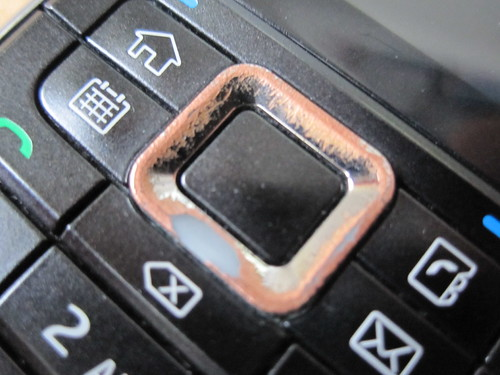
此外,激活光标并不像触摸屏或鼠标控制那样直接。在这些设备上,通常需要按下“确认”按钮,才能激活光标并进入输入模式。如果你对这些设备的使用不够熟悉,可能难以体会到早期用户的操作痛苦。事实上,体验这种交互方式,类似于现在用电视遥控器操作的情况。
电视遥控器
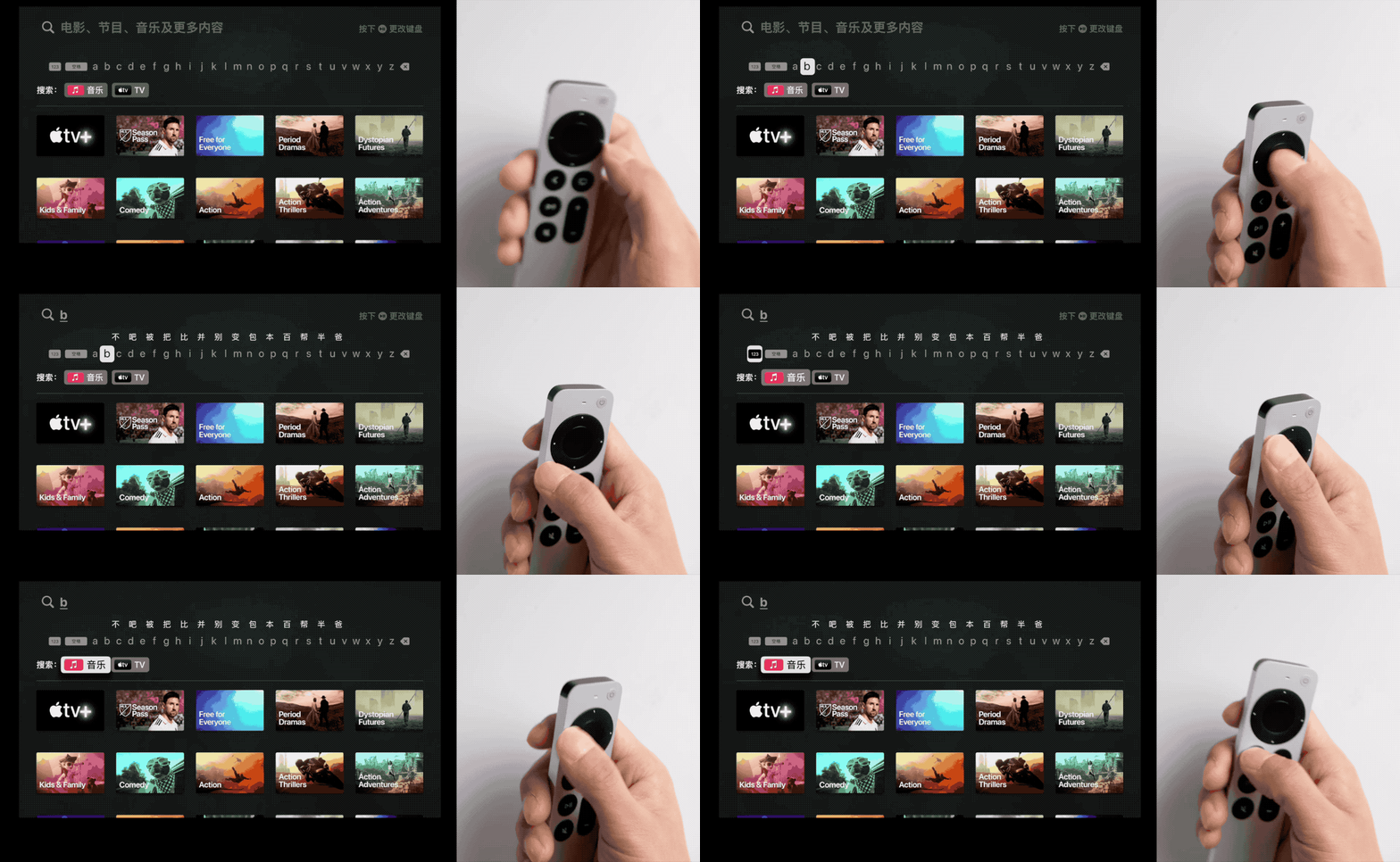
如今,市面上大多数电视设备配备了定制的电视操作系统,用户可以通过遥控器操作各类应用。举个例子,假设你打开一款内置的视频应用,如优酷,进入搜索页面,键入电影名称并选择播放。在整个过程中,你将能直观体验到通过方向键控制光标的低效性。电视遥控器的方向键控制使得光标移动变得缓慢且不精确,特别是当需要通过多个方向键逐步移动光标时,操作的精确度和效率大打折扣。
不同设备的光标控制效率对比
综上所述,不同硬件设备对光标控制的支持方式各有优势与不足。通过外接设备如鼠标来控制光标,效率最高,适用于需要高精度操作的任务;触摸屏设备则次之,虽然激活光标简单直观,但在需要精确操作时效率较低;而通过方向键控制的方式,尤其是在早期手机设备和电视遥控器上,不仅效率最低,而且由于操作的繁琐性,极大影响了用户体验。
因此,在涉及文本输入或需要进行精确交互的产品设计时,PC设备无疑是最适合的选择,而在电视等设备上,这类输入和交互体验则相对较差。这也能解释为什么大多数用户更倾向于使用电脑进行长篇写作或处理文本密集型的任务。
结语
对于产品设计师而言,了解不同硬件设备对光标控制的支持及其局限性,是设计高效、直观交互体验的前提。在设计输入功能或基于文本的交互时,了解用户的操作习惯及设备特性至关重要。在某些设备中,由于物理硬件的限制,设计师应尽量提供更为高效的交互方式,减少用户因操作困难而产生的挫败感。最终,优秀的产品设计能够通过合理的交互设计,使用户在各种设备上都能获得流畅、直观的操作体验。