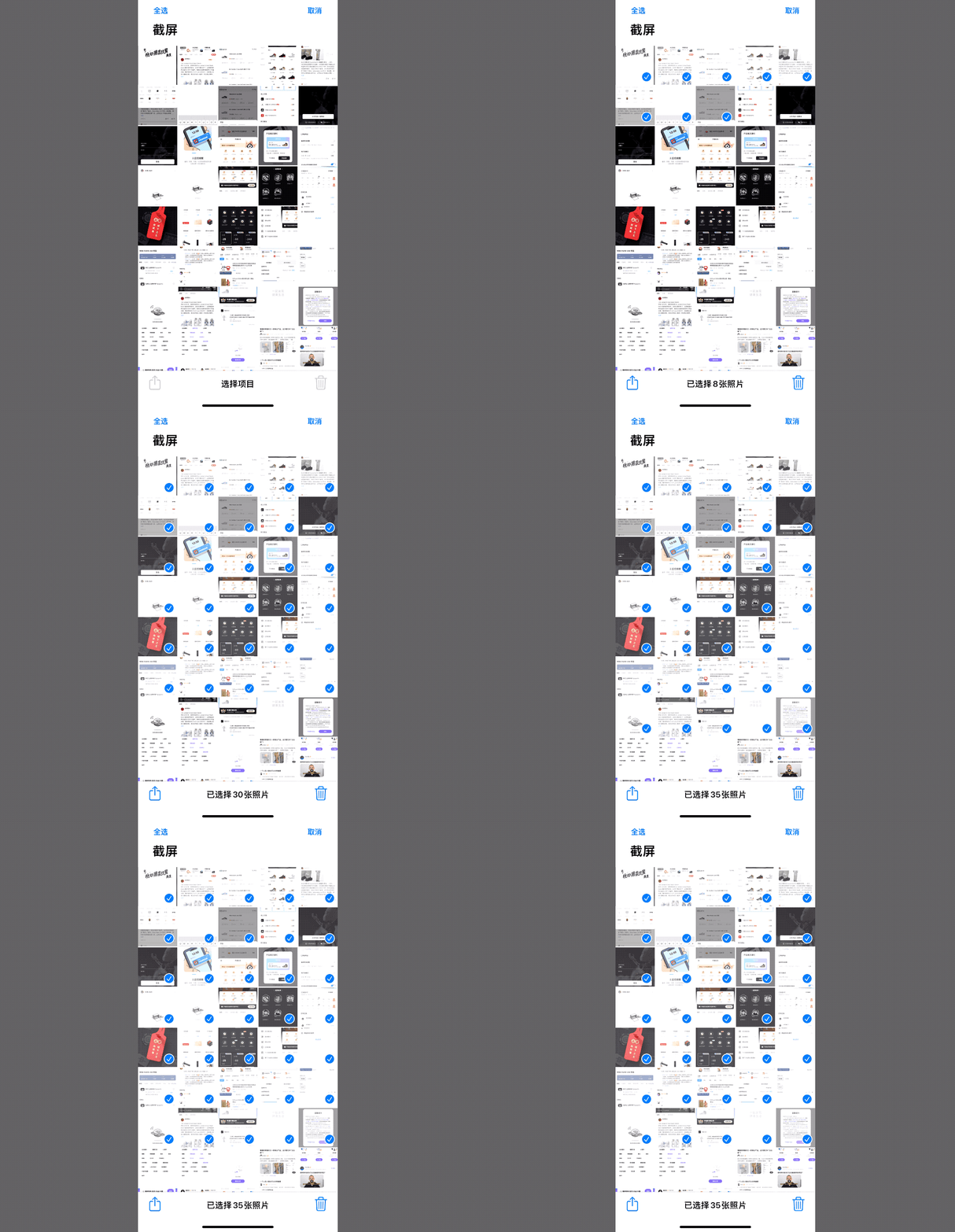
双十一刚过,很多人会接到快递员的电话,“东门有您10个快递,请速来取件”,放下电话后,你就在核算,究竟该用个什么工具,把这10个快递一次性拿回来。你肯定不会为了这十个快递,来回跑上十趟吧?所以你大概率会找个大袋子,或者小推车一类的工具,完成这次取件。
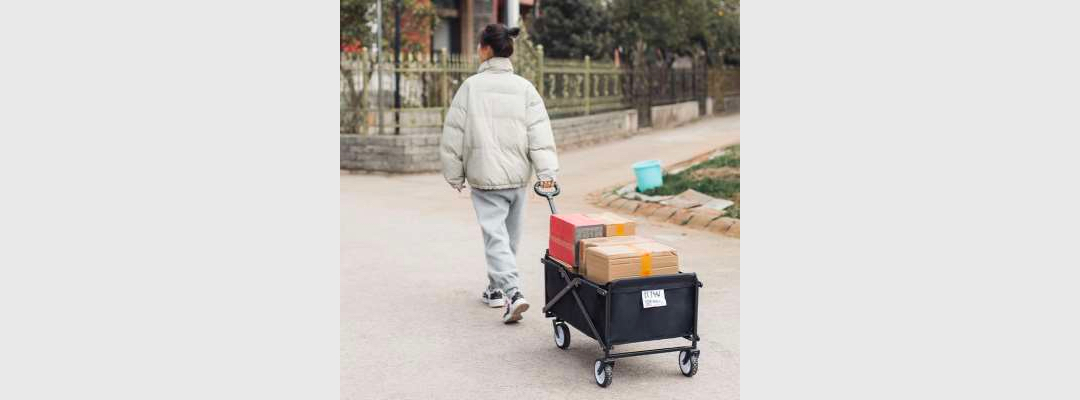
同样,当我们的用户,在使用网页产品中,对多条同类型数据,执行转移、删除、下载等操作时,也会涉及到批量处理的操作。今天我们就以百度网盘为例,聊一下多选和批处理话题。
旧版网盘
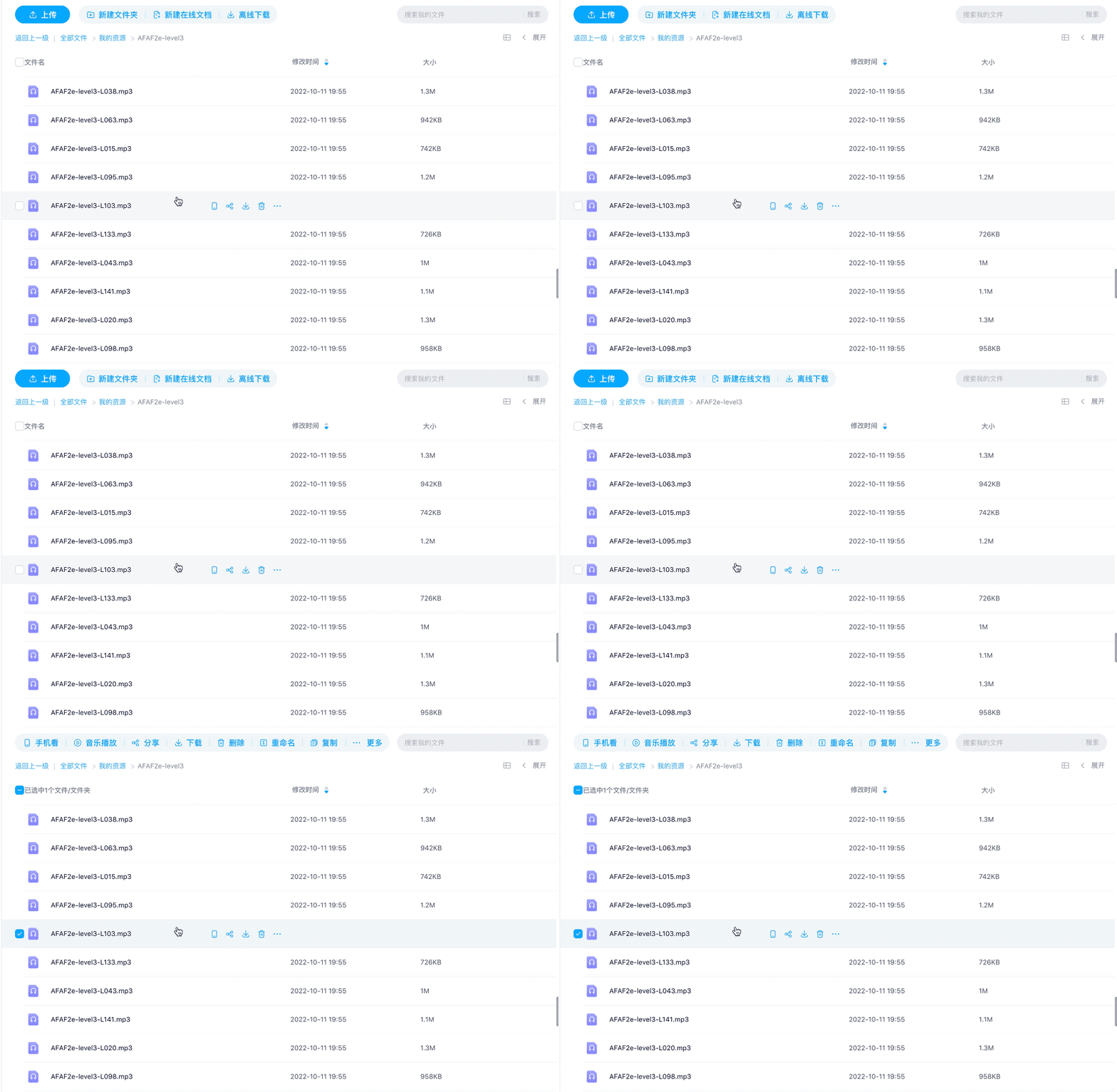
为了方便用户选中,在旧版百度网盘设计方案里,每一条网盘数据文件前,都会常驻一个复选框。用户可以通过复选框,一次性选中多条数据,然后执行批量处理操作。百度旧版网盘的设计方案,中规中矩,和目前市面上,很多产品的批处理方式几乎相同。
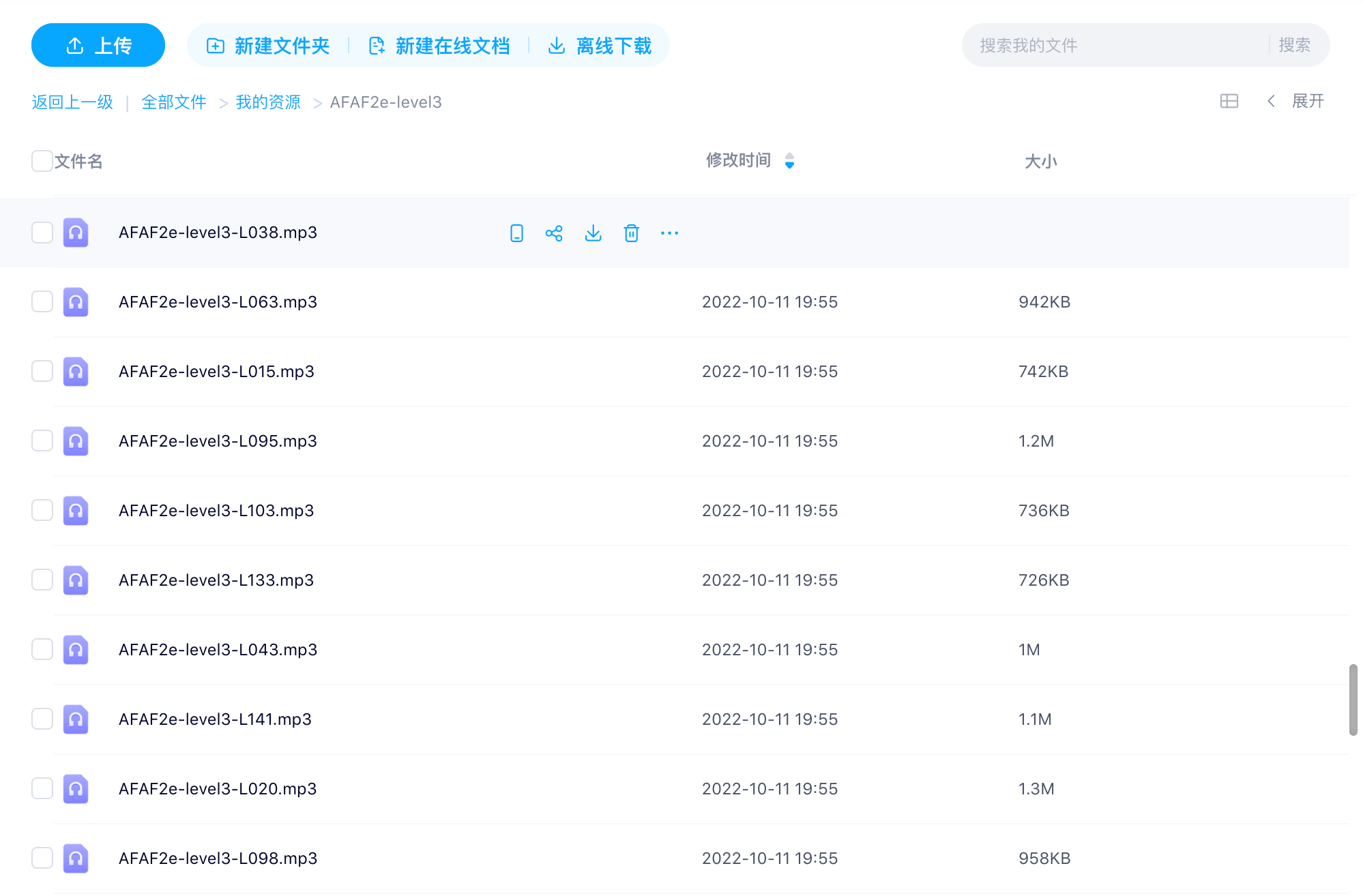
这种设计方案有两点不足,首先,大量常驻的复选框,会增加页面内容的拥挤度。其次就是复选框这类控件,多用于编辑态的表单填写页,大量存在的情况下,会让用户在执行操作上,变得更加拘谨。用户会很担心,自己某些“不当操作”,可能会带来数据上的损失。
新版网盘
新版网盘在交互和视觉设计上,都做出了调整。以前在每条数据前,常驻的复选框,在默认状态下被隐藏了。隐藏复选框后的界面,看起来非常整洁。说到这里,可能很多读者就有疑惑了,“你都把复选框给隐藏了,我该如何实现多选呢?”。别着急,如果你留心观察就会发现,当我们鼠标,hover到某条数据上时,这条数据前的复选框就会被激活,这时,我们就可以对这条数据,执行选中了。
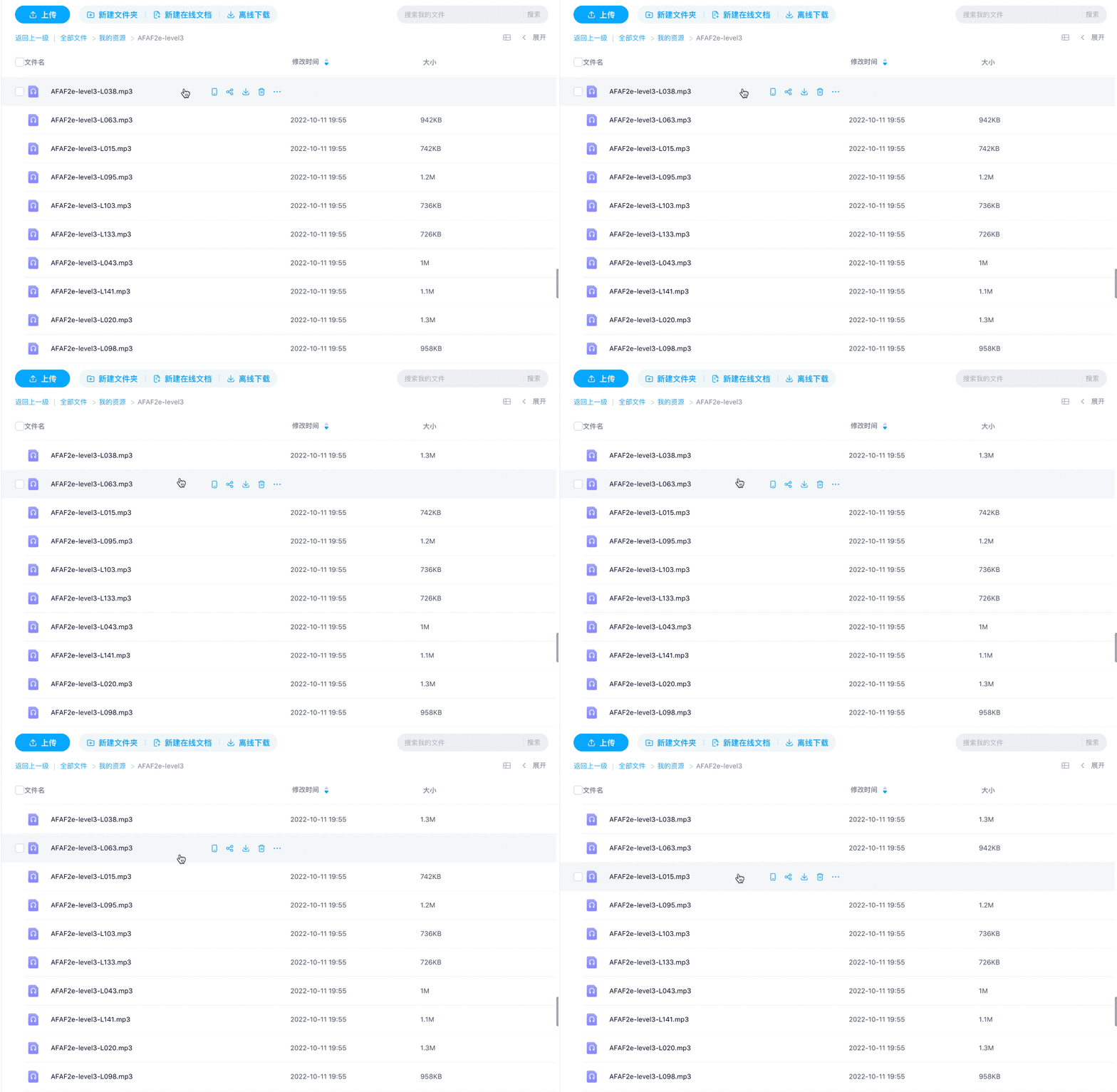
还有很多读者,可能对新版网盘,执行选中的效率持怀疑态度,他们认为新版网盘的这种交互方式的改变,可能是以牺牲用户的选中效率为代价换来的。其实如果你仔细对照两版设计方案,就会发现,改版并未改变选中效率,无论是旧版还是新版,想要选中某条数据,都需要将鼠标先移动到,这条数据前的复选框位置。新旧两版方案,在执行选中时,操作路径和所花费的时间,几乎完全相同。
选中效率
选中效率是否高效,是我们进行多选方案设计时,最核心的关切。比如对网盘数据的选中,如果,用户只能通过点击复选框按钮,实现选中的话,那么选中的效率,一定不会很高。这主要是因为,复选框的视觉面积很小。用户通过控制鼠标,执行选中时,需要较高的操作精度。如果每一条数据,都要求落点准确的话,那么对于用户而言,这种操作会非常痛苦。
百度网盘采用了扩大响应面积的设计方案,只要用户的鼠标,点击到数据条的空白区域,这条数据就会被执行选中。说到这里,问题特别多的小强可能又会问了,“为什么是点击空白区域,而不是任意区域呢”?这是因为在这条数据上,有些区域是存在着事件冲突的,比如文件名区域,原本的事件设定,是会触发播放或者进入到下一级页面。
如果你善于观察就会发现,在现实设计中,有很多通过扩大选中面积,来提升选中效率的案例,比如,我们在iPhone手机时,当我们在系统相册应用里,触发选择按钮时,只要我们的手指点击到,相片上的任意位置,就能实现图片的完全选中。
说到这种方案,可能又会有读者发问了,“那为什么微信这类软件,在用户发送图片时,不通过扩大图片的选中面积呢,而是为用户提供一个圆形的复选框,选中也只能在复选框内进行。其实这里面同样存在着事件冲突,微信在用户选择图片时,会同时为用户提供图片的预览功能。也就是说,用户想在发送图片前,可以放大查看图片。在同一张图片的缩略中,既为用户提供图片预览,又支持图片选中。

iPhone除了通过扩大图片选中面积,提升选中效率外。还为用户提供了一种更加新颖的多选交互方式,如果我们想要选中多张相邻图片,只需选中第一张图片,然后滑屏到结尾图片处,就可以实现中间路径上,全部图片选中。iPhone的这种选中设计,是基于触屏设备的硬件特性,总结而得出的,毕竟滑屏操作,更适合于触屏设备。