
输入法属于工具性应用,用户可以借助输入法来完成文字录入。输入法这款应用非常常见,以至于很多使用者,在使用这款产品时,经常“忘记”其存在,也正因如此,输入法设计中所包含的诸多功能或交互上的亮点,往往被我们忽略。今天我们专门讲解一下,输入法设计中一些与意思的设计解决方案,这些方案对我们进行其他产品设计,非常具有借鉴意义,

模拟真实的反馈
为了能够让用户与计算机更好的交互,人们发明了键盘。早期的键盘是纯物理键盘,用户与键盘发生交互时,会有明显的手指触感,同时能接收到声音反馈等。输入者可以依据这些反馈,来界定输入是否正确发生。但是当触屏输入设备出现后,一切都发生改变了,之前在物理键盘上输入能获取的真实反馈信息,在触屏设备上一下子全消失了。
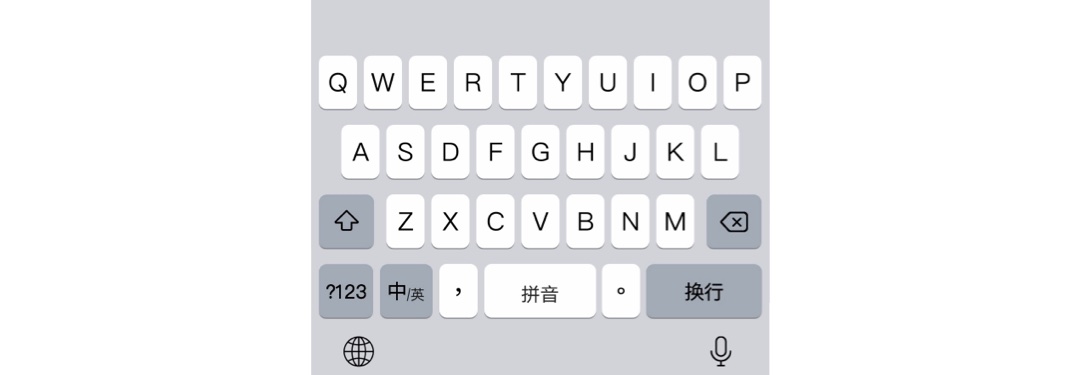
iPhone的虚拟全键盘
虚拟键盘的设计者,起初想要通过模拟物理键盘的反馈方式,来提升用户使用触屏键盘的体验感,比如他们会在用户点击屏幕上的虚拟按键时,给到震动反馈,并发出真实键盘的敲击声音。但是手指触摸按键的真实触感,无法在光滑的屏幕上得以百分之百的还原,用户很难通过手指触感,来界定按键的边际,所以很难在不看键盘的情况下实现盲打。
输入法的设计者,在触屏设备上,经过反复大量的设计尝试,试图帮助用户获得物理键盘的输入体验,但是最终都以失败告终。设计者逐渐意识到,与其在触屏设备上,通过模拟真实键盘的触感,来提升输入的准确率,倒不如另辟蹊径,在其他的设计方向上,进行优化探索,以提升用户的输入准确率。
支持中文输入的九键键盘
早期使用过诺基亚手机的用户,一定对中文九键输入不会陌生。设计者将不同的字母组合和拨号数字按键结合,用户可以通过学习,掌握中文九键输入的输入方法。
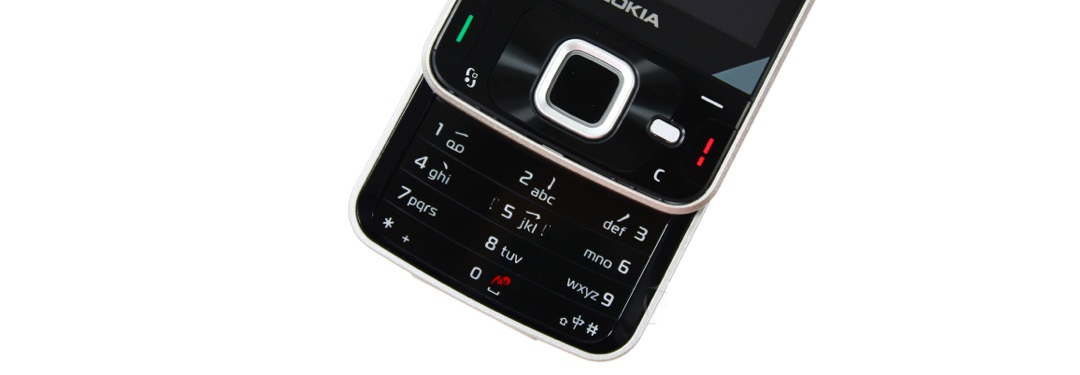
诺基亚的九键硬键盘
起初在诺基亚这类手机中,给到九键输入的解决方案时,完全为了克服手机机身空间有限的现实。但当触屏手机大行其道之时,传统的物理键盘区域逐渐被屏幕占据,而九键输入这种已经被大多数用户接受的输入方法,得以最终保留,并且以虚拟键盘形式被大多数用户接受。

iPhone手机上的九键虚拟键盘
九键键盘相较于全字母键盘,按键个数更少。这就意味着,在相同屏幕尺寸键盘下,九键键盘的按钮面积更大,当手指与按键进行交互时,出错率更低,这也很好的解释了为什么很多系统的设计规范中,对底部边栏横向排布按钮,会有个最多个数限制的要求。
常见的触屏手机屏幕宽度,尺寸相差并不是很大,在人因学的研究中,竖屏手机为用户横向设定5个以内的按钮为宜,这种按钮个数设定,可以有效减少用户误操作的可能。当然也有的产品设计会挑战这条规范,横向给到更多的按钮个数。对于低频用户行为,这种设定只要不是特别离谱(例如,横向给到10个以上的按钮),大多数情况下,用户可以通过慎重选择,实现准确选中。但是对于输入法这类应用而言,由于高频输入的客观现实,过多的按钮设定,一定会让极易发生输入错误。
正是因为九键键盘的按钮尺寸更易于用户选中,并且点选的错误率极低,所以在中文手机竖屏输入场景下,大多数的中文输入法都向用户推荐九键输入,并且基于九键键盘,做出了诸多改进,来提升手机输入的操作体验。
符合不同人群的定制需要
输入法应用和手机中的其他应用有诸多不同。首先它并不是一款独立的应用,而是“嵌套”在其他应用之中的一种辅助工具。其次,就页面展示位置而言,输入法主要显示在应用页面的底部,并且在页面层级上,处于最高层级。
输入法的应用特性之一就是辅助用户顺利完成输入,所以在手机系统中,凡是涉及到输入的场景,都需要用户调用输入法,而输入面板的展示区域,通常会固定在屏幕底部,因为这一区域更靠近我们的手指。
输入法大都会给到用户一个默认的键盘按钮高度,这个高度值通常会小于按键的宽度值。这种设定的好处之一是可以尽量减少输入面板对底层应用内容的遮挡。但是这种按钮高度的默认值,很难符合所有人的“口味”,一些手指较粗的用户,使用这种键盘会感觉到严重的操作不适。
后来很多输入法给到了自定义键盘高度的功能,用户可以依照自己的输入喜好,人为的定义按键高度。尽管增高的键盘可能会对后面应用内容产生遮挡,但用户可以依照自己的偏好,自主平衡二者的关系。
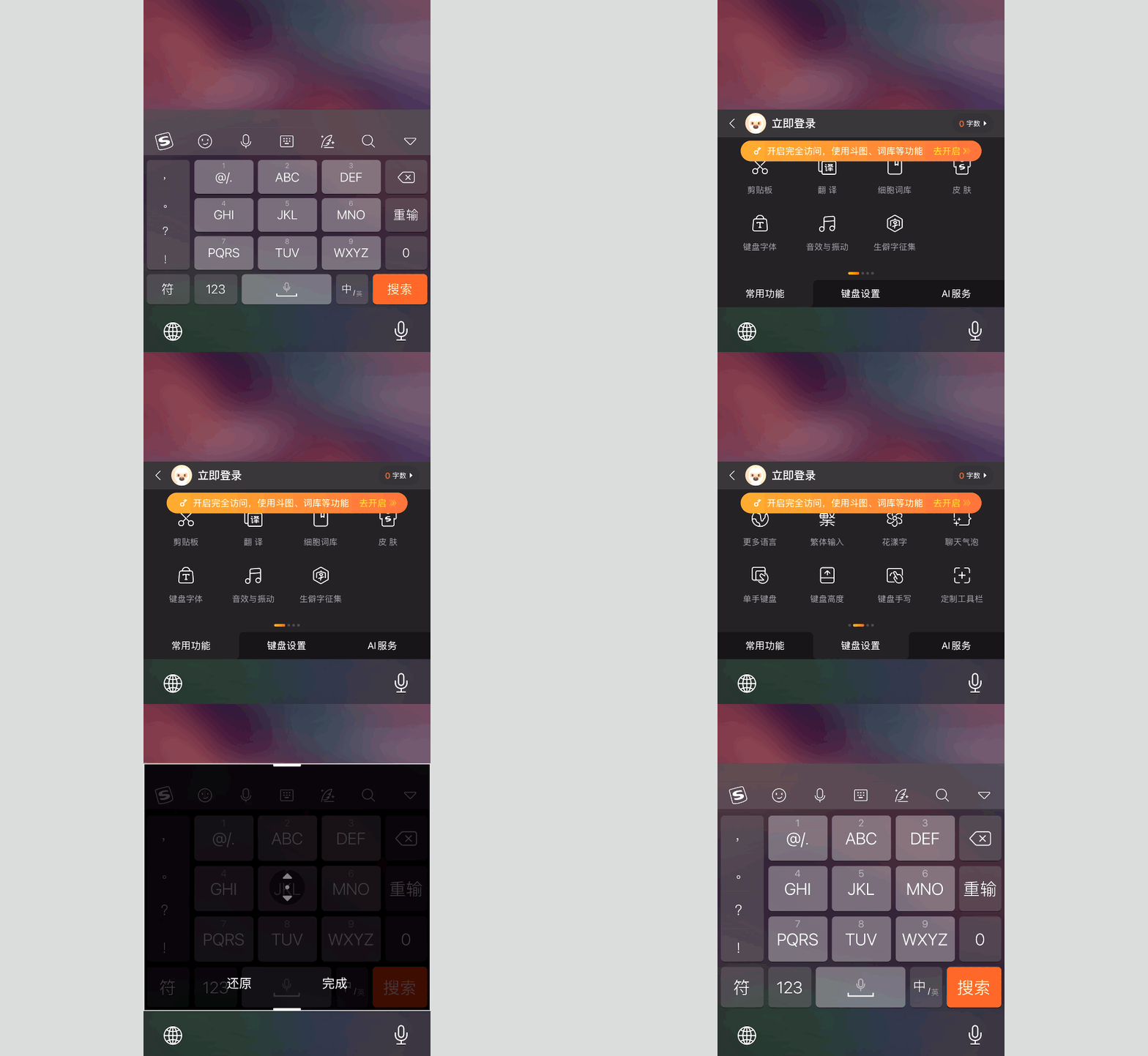
搜狗输入法自定义键盘高度
以上的案例可能会给你造成一种错觉,那就是认为在触屏设备上,只要屏幕空间足够,那么可就以将键盘的按钮做的足够大,如果真是这样,那是否会更利于用户操作呢?
以iPad为例,由于屏幕空间足够,iPad默认输入法设计,遵循全键盘的设计方案,每一个按键的面积大小几乎和Mac键盘一致,但这种键盘设计并不好用,首先还是缺乏真实的触感,这使得用户很难在iPad上双手放松输入。尤其是在双手握持设备时,手指长度较短的用户,通过指尖很难触碰到屏幕中间的键盘区域。所以大多数用户不得不使用一只手来握持设备,腾出一只手来,用一个指尖点选想要输入的字母,说实话,这种输入相当低效。
尽管iPad在升级版本的输入法中,给到了分拆键盘的解决方案,但是这种分拆设计,明显割裂了按钮之间的相邻关系,用户的视线不得不在两段分拆键盘间,来回“奔波”
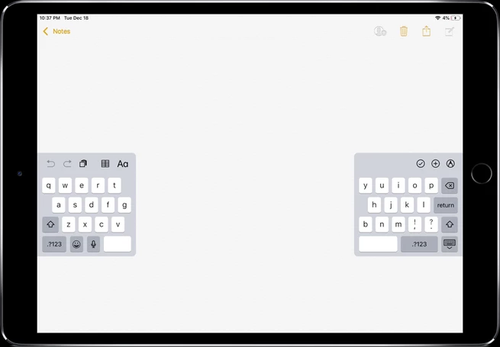
iPad上的分拆键盘方案,分拆后,两段键盘分别位于屏幕的两侧
一些大屏手机上的输入法设计,可能会给到一些设计启示。这些设备因为屏幕宽大,手指长度不足的用户,很难做到单手操持并进行输入。这些设备的输入法,支持用户将缩小的输入面板设定在输入手的一侧,这样用户只要单手操持设备,就可以顺利完成输入,输入只在设备的一角进行。
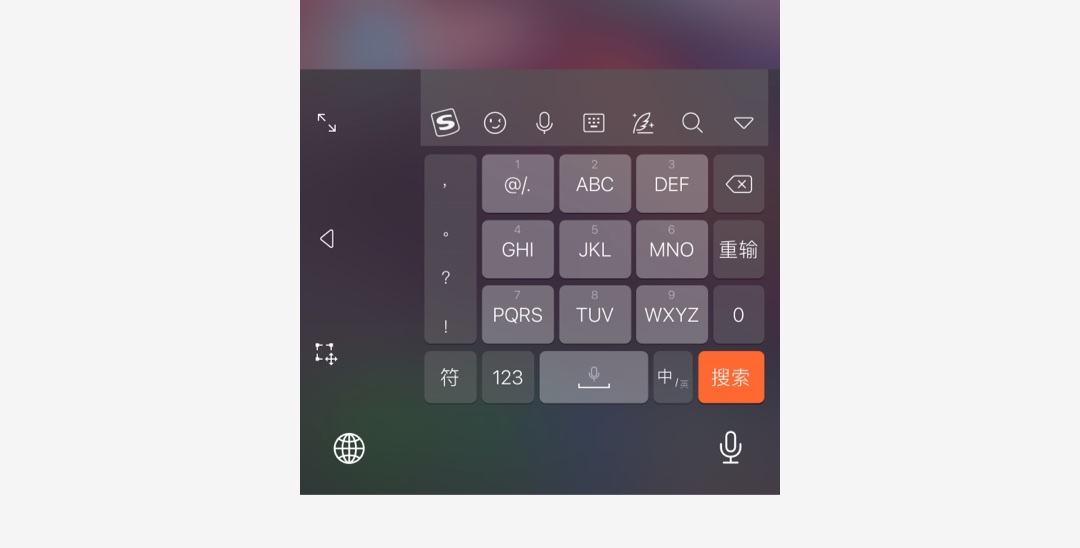
搜狗输入法的单侧键盘,在大屏设备上更易于点击输入
候选词的选中效率
作为一名用户,如何我们每进行一次输入,得到的候选词语都恰好是我们想要的,那么我们几乎可以将输入法的候选条去掉,让输入得到的词语直接上屏到输入框。但遗憾的是如此完美的输入法几乎不存在。尤其是当我们输入单字或是短词时,首选词很难贴合我们心意。尽管一些输入法依照用户输入习惯,动态调节候选词的排序,比如我在九键键盘点击644按键时,经常会选择'你好’这个候选项,那么输入法就会调高这个词在候选词中的权重,让这个词始终排在所有候选词的第一位,但是当我点击644是想要输入“你和”这个候选词时,首选词的你好就会对我失效。
输入法的候选词展现形式对我们做其他产品设计比较有借鉴意义,这种“娓娓道来”的展现形式,在不妨碍用户正常使用输入法的前提下,减少了过多信息对用户的干扰。
以搜狗九键输入为例,当我们在输入键盘中点击按键时,输入法最先给到的是一个候选条,候选条上有若干候选项,这些候选项大都是用户高频使用的词语,如果这些词语都不是用户想要的,那么我们可以点击展开按钮,这时一个显示更多候选词的列表出现了,里面罗列了所有和输入相关的候选词组。
围绕着候选词的展示,早期不同的输入法给到了不同的展示解决方案,iPhone原生系统给出的输入法,在选择更多候选词时,会向上弹出一个近乎占据全屏的候选词列表,这种设计方案的一大优势是,可以在一个屏幕内为用户展示更多的候选词,但缺点也是显而易见的,那就是用户想要单手握持设备,同时想要用同一只手选择候选词是很难做到的,位于屏幕顶部的候选词对于握持手而言,实在太过遥远。
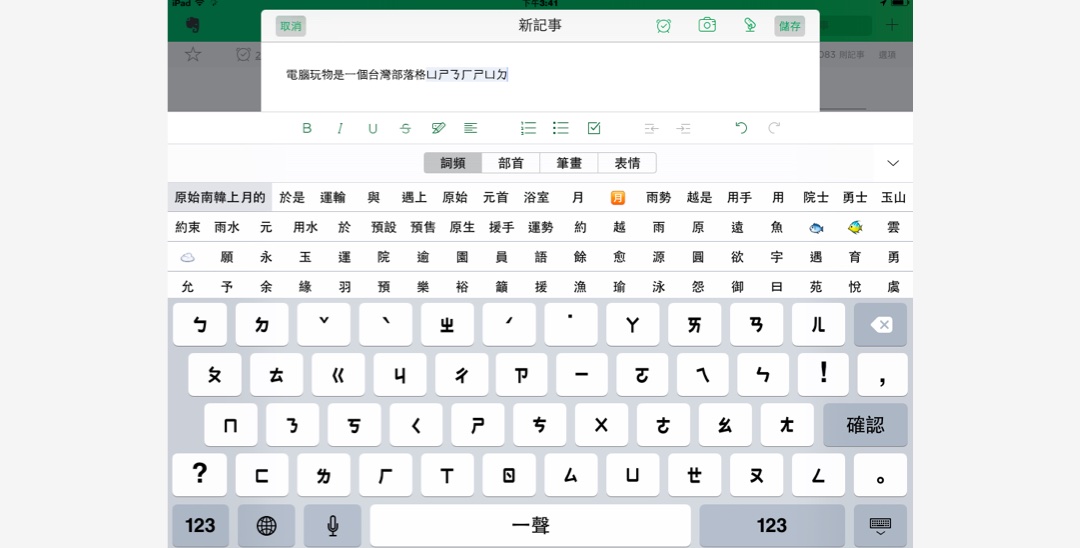
由于早期的iPhone输入法截屏没有找到,临时用这张iPad更多候选词作为讲解案例,从图中可见,输入法的候选词列表完全展示在键盘区域之上
后来第三方输入法,给到了一种改进方案,从而弥补了这种不足,以搜狗输入法为例,更多展示词显示在键盘区域,也就是握持手可以轻松触碰到的位置,这极大的便利了用户的选中。这种设计方案相较于原生系统的展示方式,尽管便利了用户选择,但也并不是毫无缺点,相对于全屏展示,半屏展示的选项个数变少了。
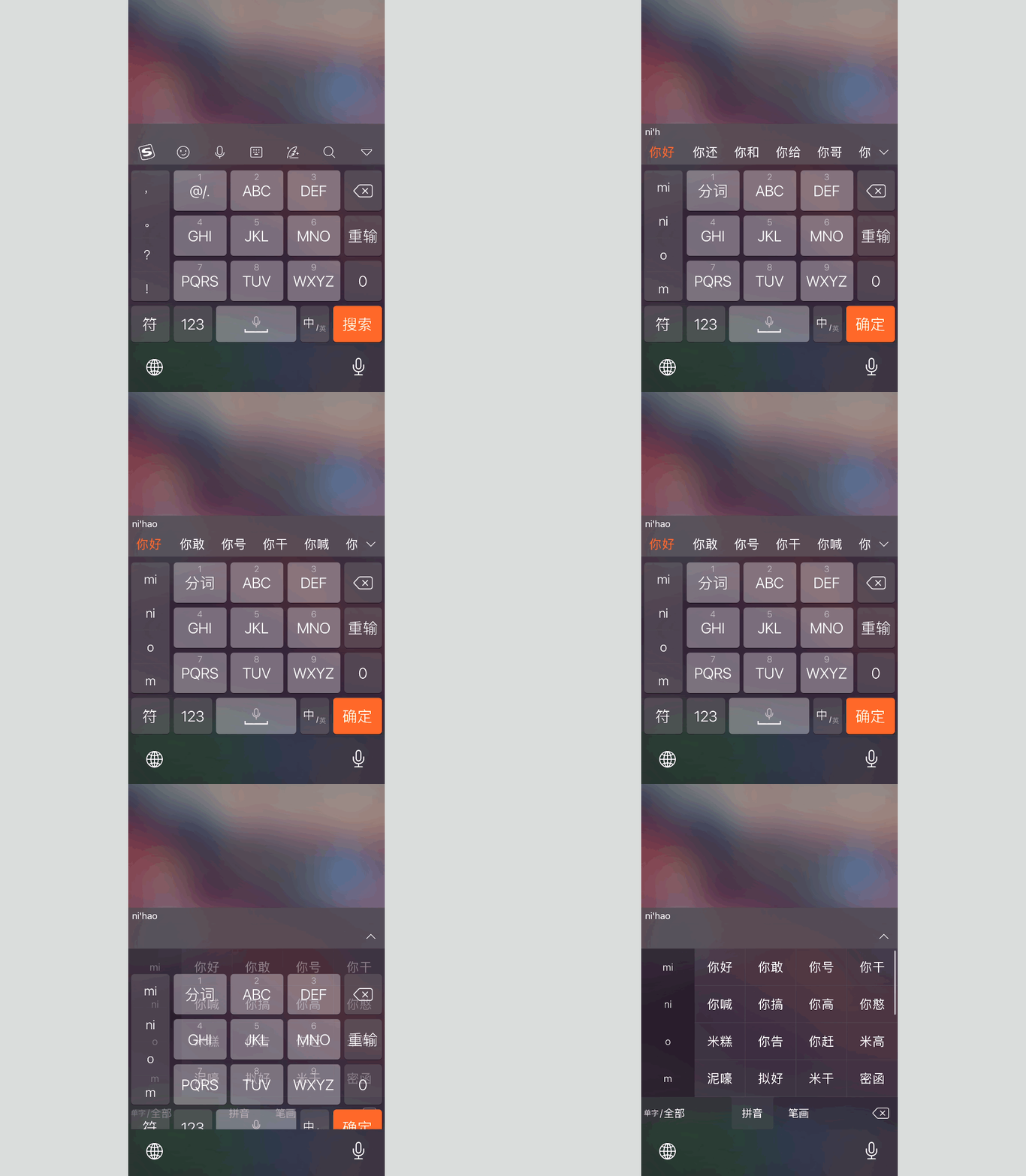
搜狗输入法的候选词列表位于键盘区域之上,遮挡了键盘,但是确方便了用户选中
当有更多的候选词需要展示时,不同的输入法给到的解决方案也不完全相同,有的输入法采用了分页形态的设计方案,用户可以通过点击分页按钮,整屏的加载候选词。还有一些输入法则依照触屏设备特性做出方案改进。通过滑屏方式,向用户展示更多的候选词。对于用户而言,除非是为了选择不常见生僻词/字,否则很少有用户愿意花时间在候选词列表中来回翻找。
手势操作
在候选词列表的呈现方式上,我们讲到了两种操作方式,点击查看分页和滑屏查看更多,在手机输入法的设计方案中,比较常用的手势操作还包括长按和点滑,结合多种手势操作,可以让那个用户在使用使用手机输入法时,输入更为高效。
以九键输入为例,大多数的输入法的九键按键,都可以支持长按点滑操作,比如在搜狗输入法中,当我们在按键4上执行向上的点滑操作时,可以上屏数字4,在全键盘的j按键上向上点滑会得到符号@,这些通过手势操作,高效上屏字符的输入方式,可以明显降低我们去往其他列表选择对应字符的成本。
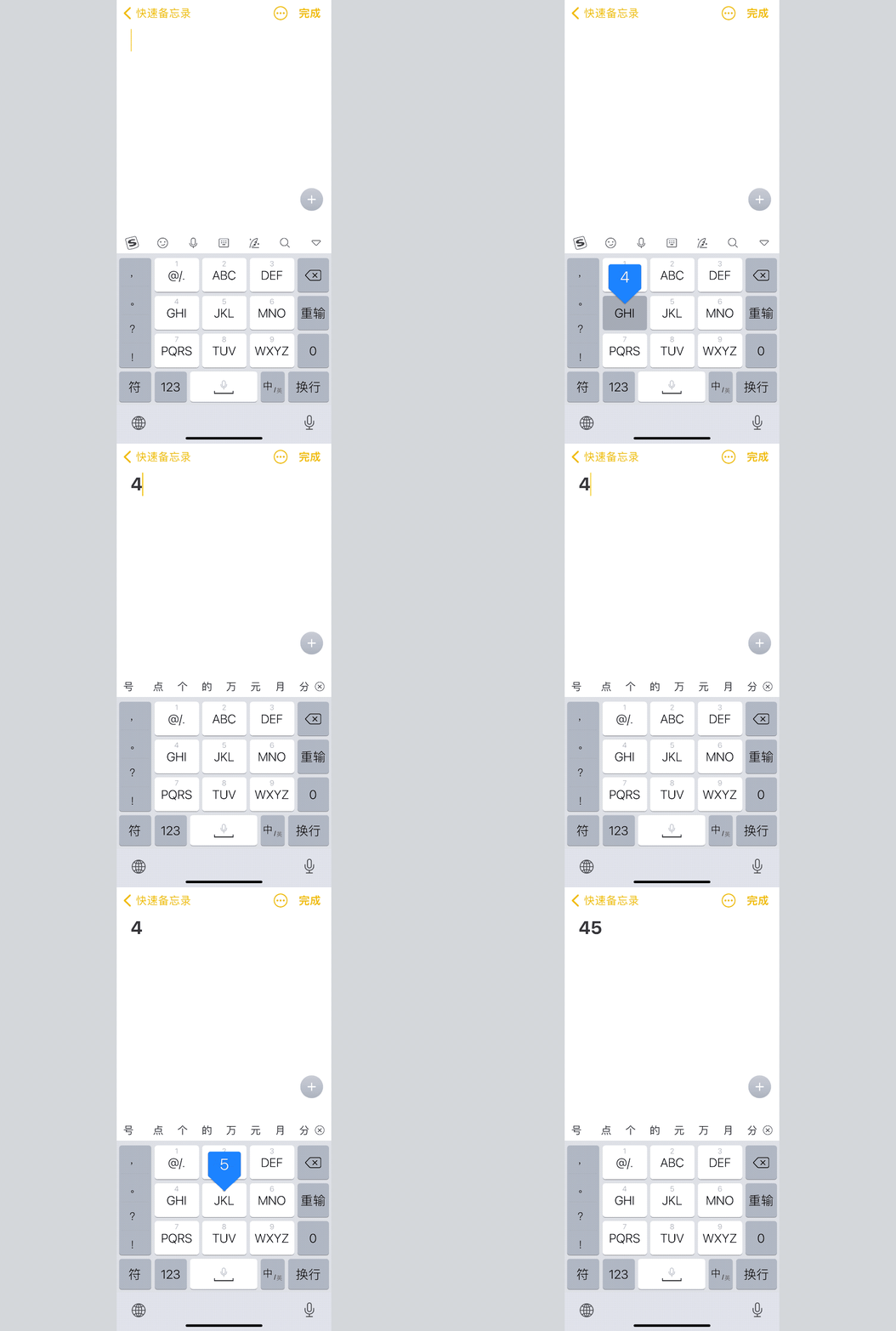
输入法支持点滑上屏文字,可以极大的提升用户的输入效率
在输入法的产品设计中,通过运用手势操作,实现高效录入的案例还有很多。由于输入法特殊的应用属性,倒逼设计者在半屏空间内,将适合移动触屏设备交互的形式发挥到了极致。
最后
关于输入法的设计,其实可讲的东西还有很多。我们今天专门以一个小节去讲述输入法,除了介绍一些可借鉴的设计亮点外,更多的是希望大家具备观察和总结的能力,输入法是我们日常手机使用中,不可或缺的一款应用,这款应用对每个人而言都不会陌生、也许正因为太过熟悉,我们在使用这款产品时,更多的是无感,尽管很多输入法的设计中,包含了大量设计者的思考和方案给出,但几乎没有人愿意停下来,花时间去思考、总结。
作为设计者,我们不妨审视这种行为。在体验和使用任何产品时,不妨停下来,站在设计者的角度去思考为何构建这样的设计解决方案,有时候一些看似"糟糕"的解决方案,其背后深层次的设计动因,往往并不像我们“以点论点”那样轻松,有时候我们还需要结合“面”去综合研判。